Používání vozíků Visionflex a zdravotnických prostředků s videohovorem
Používejte vozíky Visionflex a/nebo zdravotnické prostředky ve svém videohovoru pro obohacení zážitku z telemedicíny
Existují různé pracovní postupy a případy použití pro sdílení zdravotnických prostředků Visionflex , které lze použít ve videohovoru pro zdravotní vyšetření. Interoperabilita s připojenými periferiemi je jednoduchá, ať už používáte zdravotnický vozík nebo jiné zařízení, které dokáže připojit zdravotnické kamery atd. přes USB nebo Bluetooth.
Používání videohovoru s vozíkem Visionflex je jednoduché, ať už má vaše služba kliniku s videohovorem, nebo pokud přijímáte odkaz ze zdravotnické služby či virtuální pohotovosti. Klikněte na níže uvedené video odkazy a podívejte se, jak používat vozík Visionflex s videohovorem v těchto 3 scénářích:
- Používání videohovoru s vozíkem Visionflex pro zaměstnance s účty pro videohovory
- Použití videohovoru s vozíkem Visionflex pro účast na virtuální schůzce na pohotovosti
- Používání videohovoru s vozíkem Visionflex s odkazem odeslaným zdravotnickou službou
Příklady zdravotnických prostředků:
Kamera pro všeobecné vyšetření HD
Toto lékařské zobrazovací zařízení umožňuje obsluze provádět širokou škálu vyšetření, zatímco je kamera sdílena ve videohovoru. Poskytovatel zdravotnických služeb, jako je praktický lékař nebo zdravotní sestra, který je s pacientem, může sdílet kameru ve videohovoru se specialistou na jiném místě, aby mu pomohl s diagnózou a léčbou.
Kamera pro obecné vyšetření (GEIS) má širokou škálu klinických využití, z nichž některá jsou uvedena níže:
|
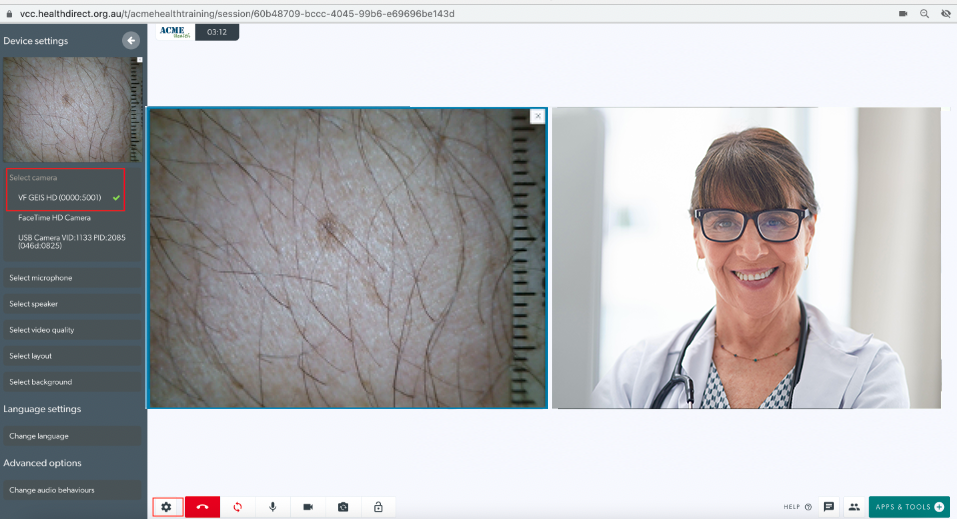
1. Vyšetření kůže pomocí přepínací kamery
Pro dosažení plného vysokého rozlišení nastavte kvalitu videa na Full HD . Specialista na dálku (na obrázku vpravo) jasně sleduje pacientovu pokožku. |
 |
|
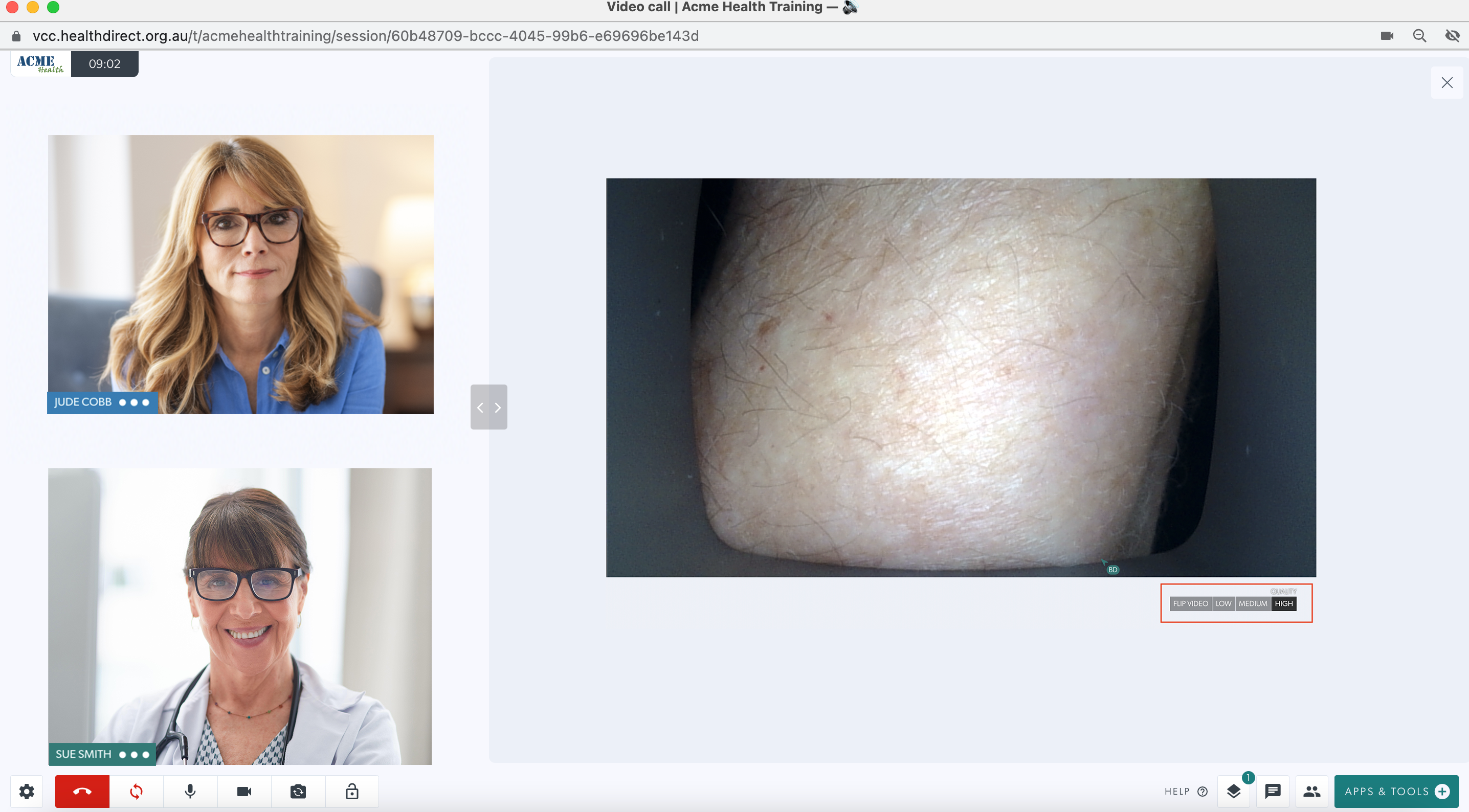
2. Snímek kůže pomocí funkce Vyžádat si kameru
Vezměte prosím na vědomí, že lékař/specialista, který sleduje vzdálenou kameru, si může pro svůj obraz zvolit kvalitu videa Vysoká pomocí nastavení ve sdílené kameře. |
|
| 3. Vyšetření kůže pomocí měřicí tyčinky na rány Toto volitelné příslušenství je dodáváno se zařízením a měří velikost rány pro účely ošetření a porovnání. |
|
| 4. Vyšetření očí pomocí oční kamery V tomto příkladu si specialista vlevo dole vyžádal kameru. Poskytovatel zdravotnických služeb s pacientem vybral kameru GEIS a vyšetření začalo. Upozornění: k cloně fotoaparátu je připevněno příslušenství, které zobrazuje vzdálenost v milimetrech pro zobrazení případných změn velikosti. |
 |
| 5. Vyšetření krku pomocí kamery na vyžádání Tento příklad použití kamery pro všeobecné vyšetření ukazuje vyšetření krku sdílené do hovoru. Pro toto vyšetření byl ke kameře GEIS připojen přístroj na stlačování jazyka. |
 |

Brýle pro video vyšetření HD
| Na pravé obrazovce je zobrazena lékařka s pacientem s nasazenými video brýlemi. Připravuje se sdílet kameru brýlí do hovoru, aby specialista viděl to, co vidí ona. |  |
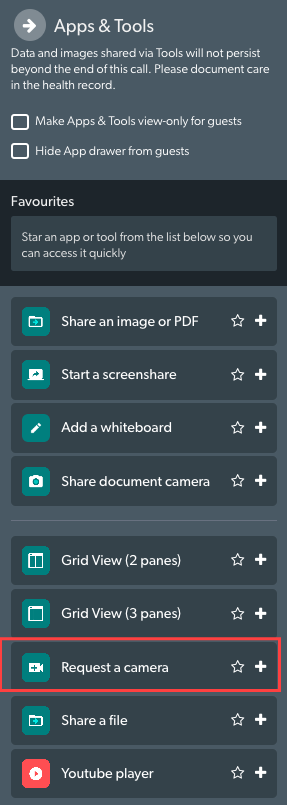
| Specialista (zobrazený vlevo na obrazovce) otevře Aplikace a nástroje a klikne na Požádat o kameru. |  |
| Poskytovatel zdravotnických služeb, který je s pacientem, si může na své obrazovce vybrat požadovanou kameru. Chcete-li to provést, klikněte na tlačítko Vybrat kameru ke sdílení. Zobrazí se překryvná obrazovka zobrazující dostupné kamery. Vyberte požadovanou kameru, kterou chcete sdílet v hovoru. |
 |
| Zde byla vybrána kamera s videobrýlemi a specialista může vidět to, co vidí jeho nositel. V tomto příkladu se zdravotnický pracovník s brýlemi dívá na pacientovy ruce. |
 |
Digitální stetoskop
Upozorňujeme, že tato funkce je ve fázi testování s videohovorem a brzy bude fungovat ve všech klinikách.
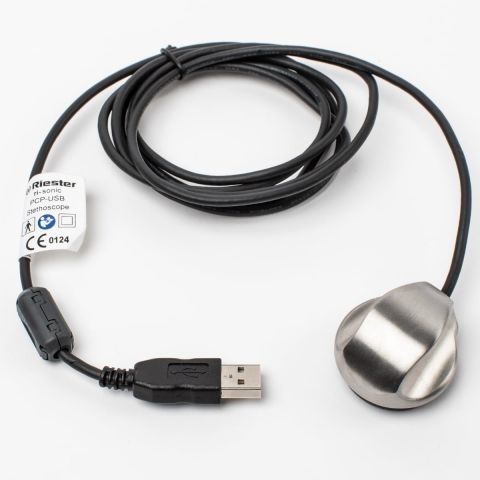
Připojení digitálního stetoskopu k videohovoru umožňuje vzdálenému specialistovi poslouchat čistý zvuk srdečního tepu pacienta ve vysokém rozlišení. Jakmile je stetoskop zapojen a připraven, přepnete mikrofon na stetoskop. Během hovoru otevřete Nastavení a vyberte stetoskop z dostupných možností mikrofonu – a nezapomeňte přepnout zpět na preferovaný hlavní mikrofon, jakmile stetoskop v hovoru již nebudete potřebovat. Klikněte zde pro více informací.
| Tento obrázek ukazuje digitální stetoskop Thinklabs, který je v současné době testován pro integraci s videohovorem pro vzdálené monitorování pacientů v reálném čase. |  |
| Tento obrázek ukazuje digitální stetoskop Riester, který se v současné době testuje pro integraci s videohovorem pro vzdálené monitorování pacientů v reálném čase. |
|
Přenosný digitální otoskop
Přenosný digitální otoskop je optimalizován pro kontrolu boltce, zevního zvukovodu a bubínku.
| Zde se přenosný digitální otoskop používá k vyšetření zvukovodu během videohovoru. |  |
Ultrazvuk
Pro podrobné informace o sdílení ultrazvukového snímku pomocí Visionflexu klikněte prosím zde .