RO Romanian
CK kurdish
MS Malaysian
TH Thai
RU Russian
HU Hungarian
SR Serbian
SW Swahili
CA Catalan
DA Danish
AF Dari
SE Swedish
IL Hebrew
MO Mongolian
UA Ukrainian
PL Polish
FI Finnish
TH Thai (Thailand)
SK Slovak
KR Korean
CN Chinese
BE Belarusian
LT Lithuanian
MY Myanmar (Burmese)
GE Georgian
ET Estonian
IN Hindi
SR Serbian Latin
KM Cambodia (Khmer)
SA Arabic
YU Cantonese
SO Somali
LV Latvian
FR French
ES Spanish
BS Bosnian
BR Portuguese (Brazil)
VI Vietnamese
NL Dutch
BE Dutch (Belgium)
SW Finnish Swedish
IT Italian
ID Indonesian
AM Amharic
UZ Uzbek
GR Greek
CS Czech
HK Chinese (HK)
N Traditional Chinese
BG Bulgarian
PT Portuguese
CM Mandarin
TR Turkish
AZ Azerbaijani
IS Icelandic
JP Japanese
DE German
US English (US)
NO Norwegian
HR Croatian
UR Pakistan (Urdu)
LO Laos (Lao)
BN Bangladesh (Bengali)

Contact Us

If you still have questions or prefer to get help directly from an agent, please submit a request.
We'll get back to you as soon as possible.

Please fill out the contact form below and we will reply as soon as possible.

  • Contact Us
Russian
RO Romanian
CK kurdish
MS Malaysian
TH Thai
RU Russian
HU Hungarian
SR Serbian
SW Swahili
CA Catalan
DA Danish
AF Dari
SE Swedish
IL Hebrew
MO Mongolian
UA Ukrainian
PL Polish
FI Finnish
TH Thai (Thailand)
SK Slovak
KR Korean
CN Chinese
BE Belarusian
LT Lithuanian
MY Myanmar (Burmese)
GE Georgian
ET Estonian
IN Hindi
SR Serbian Latin
KM Cambodia (Khmer)
SA Arabic
YU Cantonese
SO Somali
LV Latvian
FR French
ES Spanish
BS Bosnian
BR Portuguese (Brazil)
VI Vietnamese
NL Dutch
BE Dutch (Belgium)
SW Finnish Swedish
IT Italian
ID Indonesian
AM Amharic
UZ Uzbek
GR Greek
CS Czech
HK Chinese (HK)
N Traditional Chinese
BG Bulgarian
PT Portuguese
CM Mandarin
TR Turkish
AZ Azerbaijani
IS Icelandic
JP Japanese
DE German
US English (US)
NO Norwegian
HR Croatian
UR Pakistan (Urdu)
LO Laos (Lao)
BN Bangladesh (Bengali)
  • Home
  • Использование видеозвонка
  • Администрация
  • Конфигурация клиники

Contact Us

If you still have questions or prefer to get help directly from an agent, please submit a request.
We'll get back to you as soon as possible.

Please fill out the contact form below and we will reply as soon as possible.

  • Последняя информация
    Вскоре Бюллетени Обновления в режиме реального времени
  • Начало работы и обучение
    Шаги для начала работы Обучение Тест перед вызовом Нужна учетная запись Что мне нужно?
  • Использование видеозвонка
    Для пациентов Панель управления клиники Удаленный физиологический мониторинг Приложения и инструменты Руководства и видео Рабочие процессы Администрация Провести консультацию Зона ожидания
  • Технические требования и устранение неполадок
    Предварительный тест для устранения неполадок Для ИТ Совместимые устройства Технические основы Устранение неполадок при вызове Нужна помощь?
  • Специализированные порталы
    Портал по уходу за престарелыми Портал первичной медико-санитарной помощи
  • О видеозвонке
    Статьи и тематические исследования О Политики Доступ Безопасность
+ More

Настройте интерфейс вызова вашей клиники

Какая роль платформы мне нужна? Администратор организации, администратор клиники


Администраторы клиник могут настраивать параметры экрана видеозвонка, включая выбор цвета фона, установку размера видеопотока по умолчанию для организаторов и добавление логотипа для интерфейса видеозвонка своей клиники. Если интерфейс видеозвонка вашей организации настроен, эти изменения будут применены ко всем вновь создаваемым клиникам в ней. Однако вы можете переопределить конфигурацию организации, например, загрузив логотип, специфичный для вашей клиники.

Как настроить интерфейс вызова клиники

1. На странице зоны ожидания вашей клиники нажмите «Настроить» , а затем перейдите на вкладку «Интерфейс вызова» .

2. Вы увидите доступные параметры настройки экрана вызова. В примере ниже цвет фона изменён на серый, в качестве режима просмотра по умолчанию выбран режим «Свёрнутый », а также загружен логотип . При желании вы также можете загрузить заставку и выбрать, отображать ли таймер продолжительности вызова на экране вызова. Все изменения конфигурации отображаются на графическом дисплее справа от параметров конфигурации.
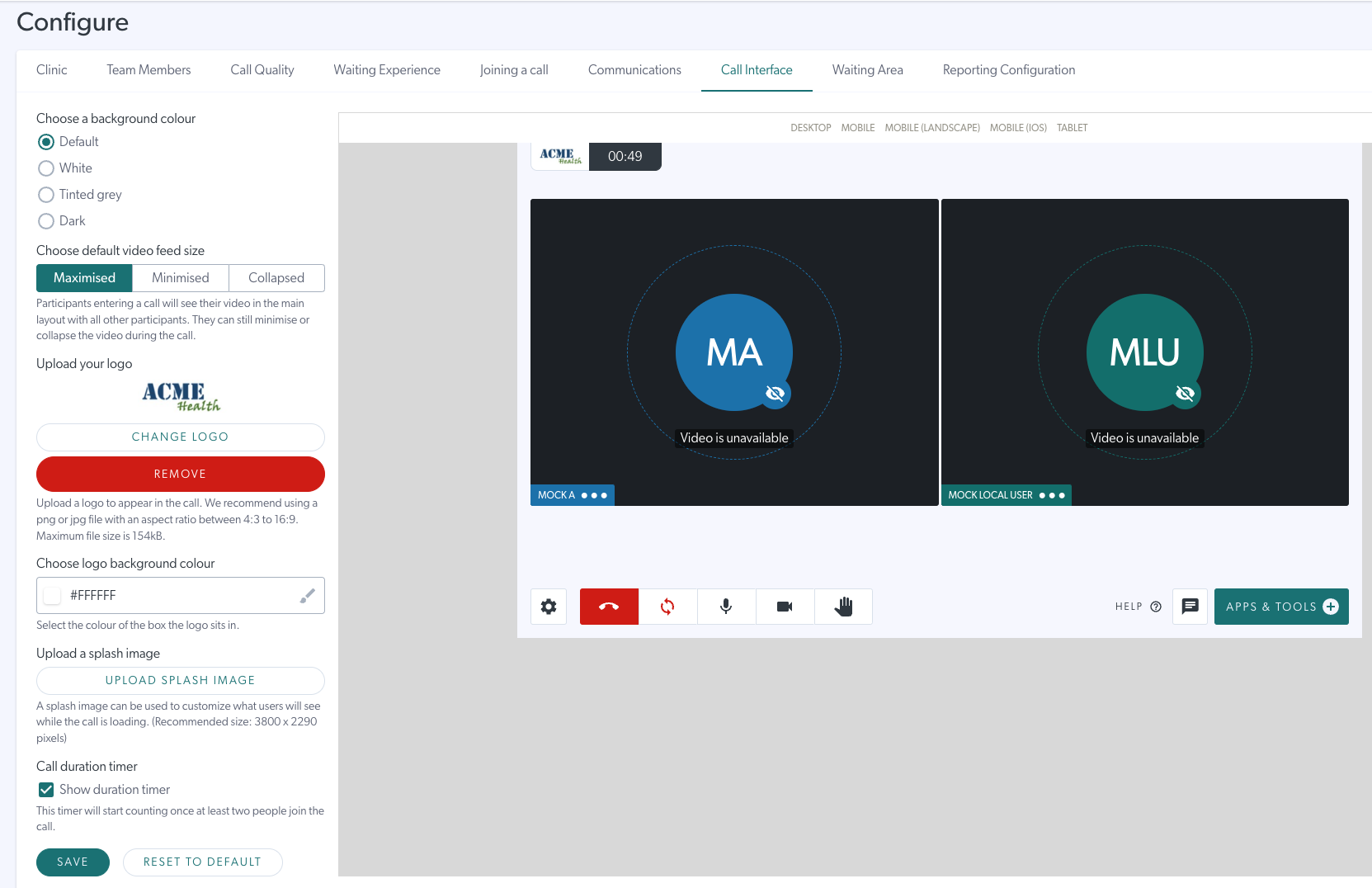
Администраторы клиники могут изменить любые из этих настроек по мере необходимости для своей клиники, как показано в шагах ниже:

3. Выберите цвет фона — можно выбрать один из четырех вариантов.
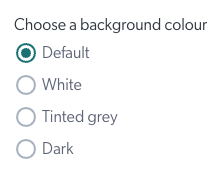
4. Выберите желаемый вариант отображения собственного изображения по умолчанию для всех вызовов в клинике. Этот вариант будет использоваться по умолчанию на экране вызова при подключении к нему члена команды. Однако пользователи могут при желании изменить настройки отображения собственного изображения во время вызова, используя кнопки «Свернуть», «Развернуть» и «Скрыть» в окне видео.

Для локального видео по умолчанию (собственного просмотра) доступны три варианта конфигурации:

  • Развернуто: вызовы открываются в стандартном виде (локальное видео справа, удаленный участник слева)
  • Свернуто: локальное видео свернуто, но все еще видно.
  • Свернуто: локальное видео скрыто от вашего просмотра

На изображении ниже показаны этапы настройки и параметры. В этом примере в клинике в качестве режима по умолчанию выбран режим «Свернуто» .

5. Загрузите логотип вашей клиники, который будет отображаться в левом верхнем углу экрана вызова. Максимальный размер файла — 5 МБ. Максимальная высота — 36 пикселей, максимальная ширина — 138 пикселей. Убедитесь, что ширина логотипа не превышает высоту более чем в 3,8 раза.

После загрузки вы увидите свой логотип в левом верхнем углу экрана во время видеозвонка и сможете изменить или удалить его по мере необходимости.

6. Загрузите заставку . Это изображение будет отображаться в качестве фона во время загрузки окна вызова (при нажатии кнопки «Присоединиться к вызову») и будет отображаться только в течение короткого времени.

После загрузки вы можете изменить или удалить заставку.

7. Таймер длительности вызова включен по умолчанию, однако при желании вы можете отключить его для всех вызовов в клинике.

8. Нажмите кнопку «Сохранить» в нижней части окна настроек, чтобы сохранить изменения. Вы также можете легко сбросить все настройки интерфейса вызова до значений по умолчанию.

Was this article helpful?

Yes
No
Give feedback about this article

Related Articles

  • Параметры конфигурации администратора клиники

Can't find what you're looking for?

Email support

or speak to the Video Call team on 1800 580 771


Knowledge Base Software powered by Helpjuice

Expand