Configure sua interface de chamada clínica
Qual função de plataforma eu preciso - Administrador da organização, Administrador da clínica
Os administradores da clínica têm a opção de configurar as configurações da tela de chamada, incluindo a escolha da cor de fundo, a configuração do tamanho padrão do feed de vídeo para os anfitriões e a adição de um logotipo para a interface de chamada de vídeo da clínica. Se a interface de chamada da sua organização tiver sido configurada, essas alterações serão aplicadas a todas as clínicas recém-criadas. No entanto, você pode substituir as configurações da organização, por exemplo, enviando o logotipo de uma clínica específica.
Como configurar sua interface de chamada clínica
1. Na página da área de espera da sua clínica, clique em Configurar e clique na aba Interface de chamada .

2. Você verá as opções disponíveis para configurar a tela de chamada. No exemplo abaixo, a cor de fundo foi alterada para Cinza matizado, a opção Minimizada foi selecionada como a visualização padrão da clínica e um logotipo foi carregado. Você também pode carregar uma imagem de apresentação, se desejar, e escolher se deseja exibir o cronômetro de duração da chamada na tela de chamada. Quaisquer alterações de configuração são exibidas no visor gráfico à direita das opções de configuração.
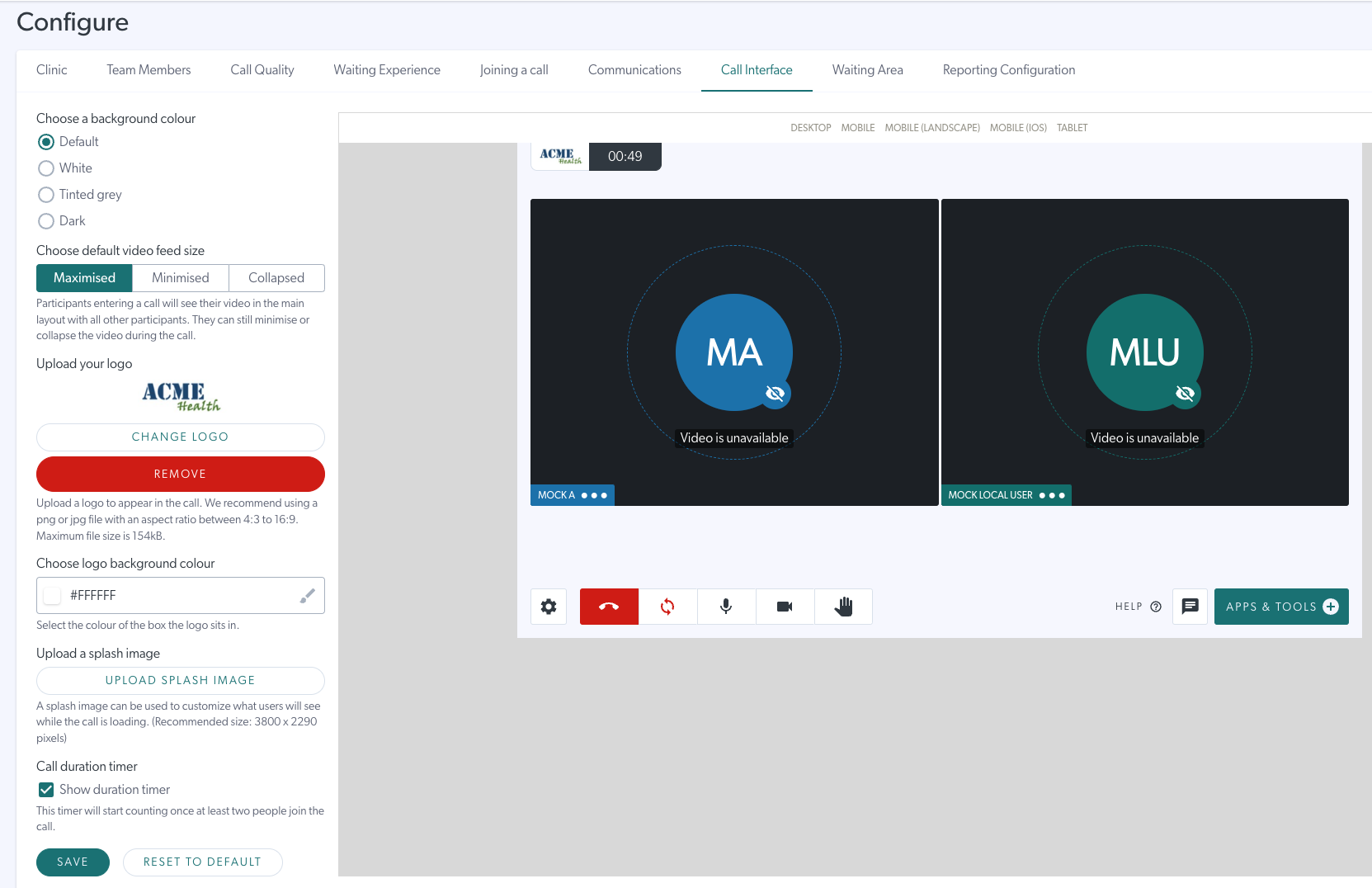
Os administradores da clínica podem alterar qualquer uma dessas configurações conforme necessário para sua clínica, conforme mostrado nas etapas abaixo:
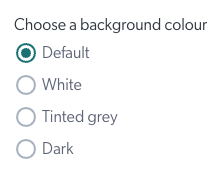
3. Escolha uma cor de fundo – há quatro opções para escolher.
4. Selecione a opção de visualização padrão desejada para todas as chamadas na clínica. Esta opção será a visualização padrão na tela de chamada quando um membro da equipe entrar em uma chamada. No entanto, os usuários podem alterar a configuração de visualização durante uma chamada, se desejarem, usando os botões minimizar, maximizar e ocultar na janela de vídeo.
Existem três opções de configuração para o vídeo local padrão (autovisualização). Essas opções são:
- Maximizado: Chamadas abertas na visualização padrão (vídeo local à direita e participante remoto à esquerda)
- Minimizado: o vídeo local é minimizado, mas ainda visível
- Recolhido: o vídeo local está oculto da sua visualização
A imagem abaixo mostra as etapas e opções de configuração. Neste exemplo, a visualização Minimizada está selecionada como padrão na clínica:

5. Carregue um logotipo para sua clínica, que aparecerá no canto superior esquerdo da tela de chamada. O tamanho máximo do arquivo é 5 MB. O tamanho máximo em pixels é 36 pixels de altura e 138 pixels de largura. Certifique-se de que o logotipo não seja mais largo que a altura.

Após o upload, você verá seu logotipo no canto superior esquerdo da tela de chamada durante uma videochamada e poderá alterá-lo ou removê-lo conforme necessário.

6. Carregue uma imagem inicial – esta imagem fica visível como plano de fundo enquanto a janela da chamada está carregando (quando você clica em Participar de uma chamada) e só é exibida brevemente.
Após o upload, você pode alterar ou remover sua imagem inicial.

7. O temporizador de duração da chamada é ativado por padrão, mas você pode desativá-lo para todas as chamadas na clínica, se preferir.

8. Clique em Salvar na parte inferior das opções de configuração para salvar as alterações. Você também pode redefinir facilmente todas as configurações da interface de chamada para os padrões.
