RO Romanian
CK kurdish
MS Malaysian
TH Thai
HU Hungarian
RU Russian
SR Serbian
SW Swahili
CA Catalan
DA Danish
AF Dari
SE Swedish
IL Hebrew
MO Mongolian
UA Ukrainian
PL Polish
FI Finnish
TH Thai (Thailand)
SK Slovak
BE Belarusian
KR Korean
CN Chinese
LT Lithuanian
MY Myanmar (Burmese)
GE Georgian
IN Hindi
ET Estonian
SR Serbian Latin
KM Cambodia (Khmer)
SA Arabic
YU Cantonese
SO Somali
LV Latvian
FR French
ES Spanish
BS Bosnian
BR Portuguese (Brazil)
VI Vietnamese
NL Dutch
BE Dutch (Belgium)
SW Finnish Swedish
IT Italian
ID Indonesian
AM Amharic
UZ Uzbek
GR Greek
CS Czech
HK Chinese (HK)
BG Bulgarian
N Traditional Chinese
PT Portuguese
CM Mandarin
TR Turkish
AZ Azerbaijani
IS Icelandic
JP Japanese
DE German
US English (US)
NO Norwegian
HR Croatian
UR Pakistan (Urdu)
LO Laos (Lao)
BN Bangladesh (Bengali)

Contact Us

If you still have questions or prefer to get help directly from an agent, please submit a request.
We'll get back to you as soon as possible.

Please fill out the contact form below and we will reply as soon as possible.

  • Contact Us
Polish
RO Romanian
CK kurdish
MS Malaysian
TH Thai
HU Hungarian
RU Russian
SR Serbian
SW Swahili
CA Catalan
DA Danish
AF Dari
SE Swedish
IL Hebrew
MO Mongolian
UA Ukrainian
PL Polish
FI Finnish
TH Thai (Thailand)
SK Slovak
BE Belarusian
KR Korean
CN Chinese
LT Lithuanian
MY Myanmar (Burmese)
GE Georgian
IN Hindi
ET Estonian
SR Serbian Latin
KM Cambodia (Khmer)
SA Arabic
YU Cantonese
SO Somali
LV Latvian
FR French
ES Spanish
BS Bosnian
BR Portuguese (Brazil)
VI Vietnamese
NL Dutch
BE Dutch (Belgium)
SW Finnish Swedish
IT Italian
ID Indonesian
AM Amharic
UZ Uzbek
GR Greek
CS Czech
HK Chinese (HK)
BG Bulgarian
N Traditional Chinese
PT Portuguese
CM Mandarin
TR Turkish
AZ Azerbaijani
IS Icelandic
JP Japanese
DE German
US English (US)
NO Norwegian
HR Croatian
UR Pakistan (Urdu)
LO Laos (Lao)
BN Bangladesh (Bengali)
  • Home
  • Korzystanie z połączenia wideo
  • Przeprowadź konsultację
  • Ekran połączenia

Contact Us

If you still have questions or prefer to get help directly from an agent, please submit a request.
We'll get back to you as soon as possible.

Please fill out the contact form below and we will reply as soon as possible.

  • Najnowsze informacje
    Aktualizacje na żywo Biuletyny Wkrótce
  • Rozpoczęcie pracy i szkolenie
    Kroki, aby rozpocząć Szkolenie Test przed rozmową Czego potrzebuję? Potrzebujesz konta
  • Korzystanie z połączenia wideo
    Poczekalnia Przeprowadź konsultację Administracja Dla Pacjentów Poradniki i filmy Przepływy pracy Aplikacje i narzędzia Panel kliniki
  • Wymagania techniczne i rozwiązywanie problemów
    Potrzebuję pomocy? Kompatybilne urządzenia Dla tego Rozwiązywanie problemów z testem przed połączeniem Rozwiązywanie problemów z połączeniem Podstawy techniczne
  • Portale specjalistyczne
    Portal Podstawowej Opieki Zdrowotnej Portal opieki nad osobami starszymi
  • Informacje o rozmowie wideo
    Bezpieczeństwo Zasady Dostęp Artykuły i studia przypadków O
+ More

Tła wirtualne Apple w systemie macOS Sequoia

Wirtualne tła Apple są teraz dostępne w systemie macOS Sequoia


Jeśli używasz komputera Mac, Apple oferuje teraz opcję dodania wirtualnego tła Apple. Należy pamiętać, że ta opcja różni się od technologii wirtualnego tła dostępnej w samej usłudze healthdirect Video Call.

Dzięki systemowi MacOS Sequoia możesz wybrać wirtualne tło w FaceTime i zgodnych aplikacjach do wideokonferencji innych firm, w tym healthdirect Video Call. Ta funkcja zwiększa prywatność, umożliwiając Ci ukrywanie swojej fizycznej lokalizacji podczas połączeń wideo.

MacOS Sequoia daje teraz dodatkowe opcje dostosowywania tła połączeń wideo. Ta aktualizacja umożliwia wybór spośród różnych opcji tła, a nawet przesłanie własnego obrazu w celu uzyskania bardziej spersonalizowanego doświadczenia. Wykonaj poniższe kroki, aby włączyć tę funkcję.
Kroki włączania wirtualnych teł w Coviu na macOS Sequoia:

Zaloguj się na swoje konto usługi healthdirect Video Call i dołącz do rozmowy z pacjentem lub rozpocznij nową rozmowę wideo w poczekalni.
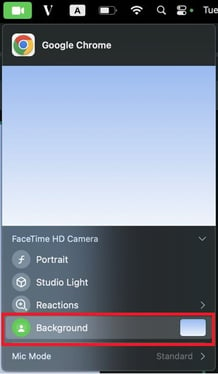
Kliknij ikonę wideo znajdującą się u góry ekranu połączenia (zazwyczaj w prawym górnym lub lewym rogu ekranu). Wideo
Kliknij ikonę prostokąta obok opcji Tło , aby wybrać wirtualne tło. 1
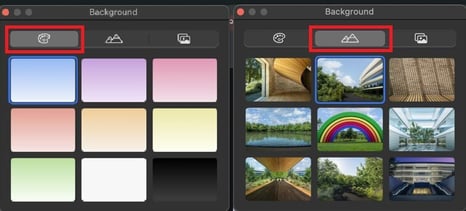
Można wybierać spośród szeregu gradientów kolorów i tapet systemowych. 3-2

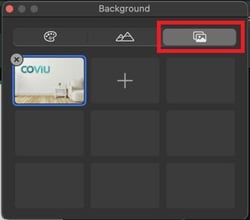
Możesz również przesłać własny obraz i ustawić niestandardowe tło.

Więcej informacji na temat tej funkcji znajdziesz na stronie pomocy technicznej Apple: https://support.apple.com/en-au/guide/facetime/fctm5d63d271/mac

2-1


Kliknij ikonę Wideo na pasku menu (zazwyczaj w prawym górnym rogu ekranu).

Was this article helpful?

Yes
No
Give feedback about this article

Related Articles

  • Zmiana tła w rozmowie wideo
  • Wymagania przeglądarki internetowej
  • Reakcje Apple na urządzeniach iOS i MacOS

Can't find what you're looking for?

Email support

or speak to the Video Call team on 1800 580 771


Knowledge Base Software powered by Helpjuice

Expand