RO Romanian
CK kurdish
MS Malaysian
TH Thai
RU Russian
HU Hungarian
SR Serbian
SW Swahili
CA Catalan
DA Danish
AF Dari
SE Swedish
IL Hebrew
MO Mongolian
UA Ukrainian
PL Polish
FI Finnish
TH Thai (Thailand)
SK Slovak
KR Korean
CN Chinese
BE Belarusian
LT Lithuanian
MY Myanmar (Burmese)
GE Georgian
ET Estonian
IN Hindi
SR Serbian Latin
KM Cambodia (Khmer)
SA Arabic
YU Cantonese
SO Somali
LV Latvian
FR French
ES Spanish
BS Bosnian
BR Portuguese (Brazil)
VI Vietnamese
NL Dutch
BE Dutch (Belgium)
SW Finnish Swedish
IT Italian
ID Indonesian
AM Amharic
UZ Uzbek
GR Greek
CS Czech
HK Chinese (HK)
N Traditional Chinese
BG Bulgarian
PT Portuguese
CM Mandarin
TR Turkish
AZ Azerbaijani
IS Icelandic
JP Japanese
DE German
US English (US)
NO Norwegian
HR Croatian
UR Pakistan (Urdu)
LO Laos (Lao)
BN Bangladesh (Bengali)

Contact Us

If you still have questions or prefer to get help directly from an agent, please submit a request.
We'll get back to you as soon as possible.

Please fill out the contact form below and we will reply as soon as possible.

  • Contact Us
Thai
RO Romanian
CK kurdish
MS Malaysian
TH Thai
RU Russian
HU Hungarian
SR Serbian
SW Swahili
CA Catalan
DA Danish
AF Dari
SE Swedish
IL Hebrew
MO Mongolian
UA Ukrainian
PL Polish
FI Finnish
TH Thai (Thailand)
SK Slovak
KR Korean
CN Chinese
BE Belarusian
LT Lithuanian
MY Myanmar (Burmese)
GE Georgian
ET Estonian
IN Hindi
SR Serbian Latin
KM Cambodia (Khmer)
SA Arabic
YU Cantonese
SO Somali
LV Latvian
FR French
ES Spanish
BS Bosnian
BR Portuguese (Brazil)
VI Vietnamese
NL Dutch
BE Dutch (Belgium)
SW Finnish Swedish
IT Italian
ID Indonesian
AM Amharic
UZ Uzbek
GR Greek
CS Czech
HK Chinese (HK)
N Traditional Chinese
BG Bulgarian
PT Portuguese
CM Mandarin
TR Turkish
AZ Azerbaijani
IS Icelandic
JP Japanese
DE German
US English (US)
NO Norwegian
HR Croatian
UR Pakistan (Urdu)
LO Laos (Lao)
BN Bangladesh (Bengali)
  • Home
  • การใช้วิดีโอคอล
  • ดำเนินการให้คำปรึกษา
  • หน้าจอการโทร

Contact Us

If you still have questions or prefer to get help directly from an agent, please submit a request.
We'll get back to you as soon as possible.

Please fill out the contact form below and we will reply as soon as possible.

  • ข้อมูลล่าสุด
    อัปเดตสด กระดานข่าว เร็วๆ นี้
  • การเริ่มต้นและการฝึกอบรม
    ขั้นตอนในการเริ่มต้น การฝึกอบรม การทดสอบก่อนการโทร ฉันต้องการอะไร? ต้องการบัญชี
  • การใช้วิดีโอคอล
    พื้นที่คอย ดำเนินการให้คำปรึกษา การบริหาร สำหรับผู้ป่วย คำแนะนำและวิดีโอ ขั้นตอนการทำงาน แอพและเครื่องมือ แดชบอร์ดคลินิก
  • ข้อกำหนดทางเทคนิคและการแก้ไขปัญหา
    ต้องการความช่วยเหลือ? อุปกรณ์ที่รองรับ สำหรับมัน การแก้ไขปัญหาการทดสอบก่อนการโทร การแก้ไขปัญหาการโทรของคุณ พื้นฐานทางเทคนิค
  • พอร์ทัลพิเศษ
    พอร์ทัลการดูแลสุขภาพเบื้องต้น พอร์ทัลการดูแลผู้สูงอายุ
  • เกี่ยวกับวิดีโอคอล
    ความปลอดภัย นโยบาย เข้าถึง บทความและกรณีศึกษา เกี่ยวกับ
+ More

เปลี่ยนไปใช้กล้องที่คุณต้องการ

วิธีสลับกล้องระหว่างการสนทนาทางวิดีโอ


หากคุณมีกล้องมากกว่าหนึ่งตัวสำหรับคอมพิวเตอร์หรืออุปกรณ์ของคุณ คุณสามารถเลือกกล้องที่ถูกต้องได้อย่างรวดเร็วและง่ายดายระหว่างการโทร หากจำเป็น ผู้ป่วยและลูกค้าที่ใช้ลิงก์คลินิกเพื่อเข้าถึงพื้นที่รอของคลินิกยังมีตัวเลือกในการสลับกล้องก่อนที่จะเข้าร่วมการโทร หากใช้กล้องที่ไม่ถูกต้อง ตัวอย่างเช่น คุณสามารถสลับไปใช้กล้องด้านหลังเพื่อเน้นไปที่บาดแผลหรือปัญหาสุขภาพเฉพาะ หรือคุณอาจต้องการแชร์กล้องที่มีขอบเขตทางการแพทย์ในการโทร

มีหลายวิธีในการเลือกหรือสลับไปใช้กล้องที่ถูกต้องระหว่างการโทร:

สลับปุ่มควบคุมกล้อง

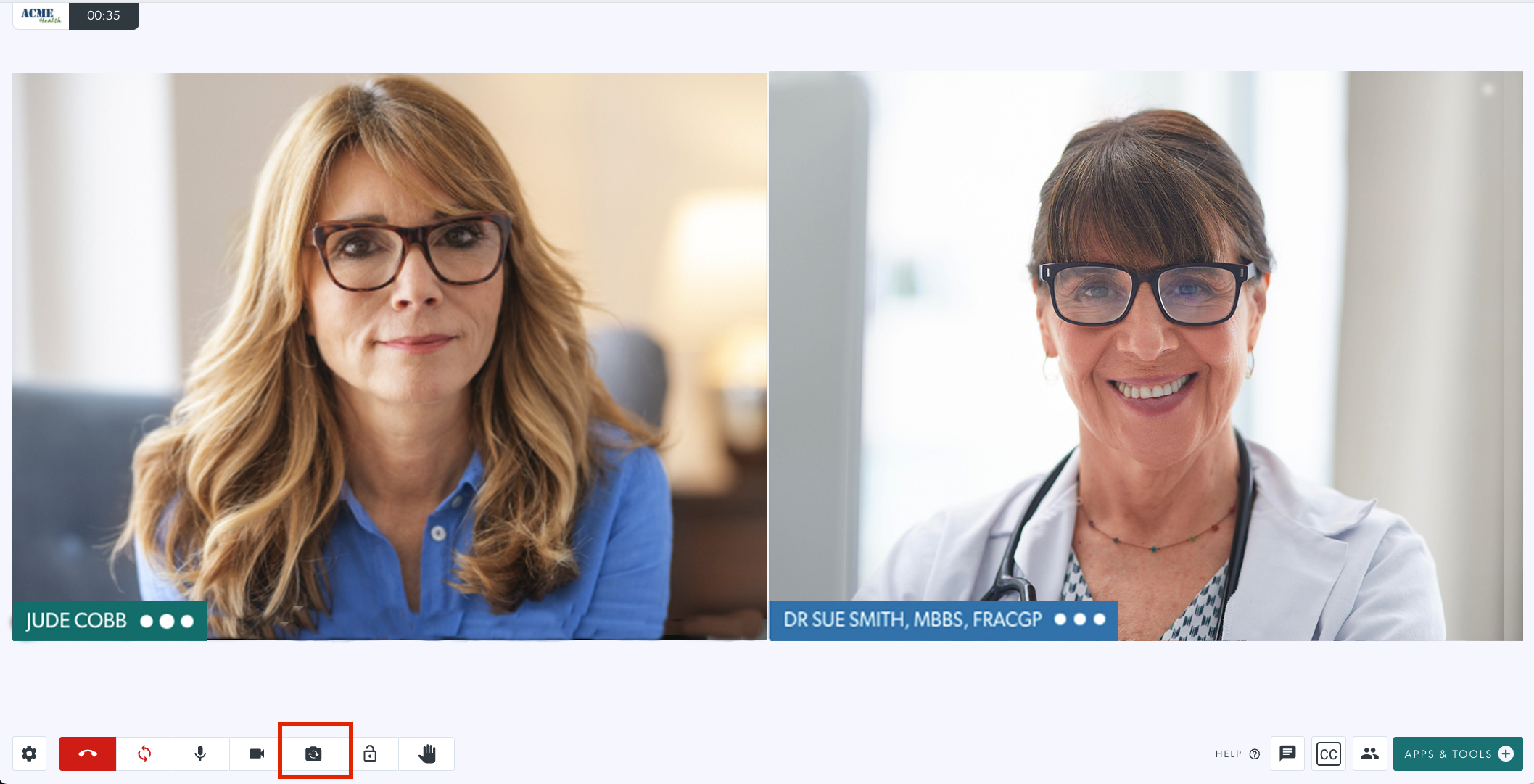
ใช้ปุ่มสลับกล้องใน หน้าจอการโทร เพื่อสลับระหว่างกล้องที่มีอยู่และเลือกตัวเลือกที่คุณต้องการ

การเลือกปุ่มสลับกล้องที่ไฮไลต์ในภาพนี้จะวนไปตามกล้องของคุณเพื่อให้คุณเลือกกล้องที่ต้องการใช้ได้

ซึ่งรวมถึงกล้องในตัว รวมถึงกล้องหน้าและกล้องหลังบนอุปกรณ์เคลื่อนที่ และกล้องอื่นๆ ที่เชื่อมต่อ

เลือกกล้องของคุณในลิ้นชักการตั้งค่า

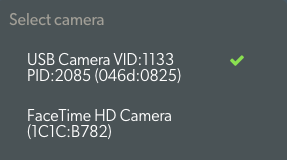
คลิกที่ ฟันเฟืองการตั้งค่า เพื่อเปิดลิ้นชักการตั้งค่า คุณสามารถเลือกกล้องที่ต้องการได้จากตัวเลือก หากคุณมีกล้องมากกว่าหนึ่งตัวสำหรับคอมพิวเตอร์หรืออุปกรณ์ของคุณ หากคุณมีกล้องให้เลือก นี่เป็นวิธีที่ง่ายที่สุดในการเลือกกล้องที่ถูกต้อง เมื่อเลือกแล้ว ฟีดกล้องของคุณจะอัปเดตเป็นกล้องที่เกี่ยวข้อง

เลือกกล้อง

คุณสามารถเลือกกล้องที่ต้องการได้จากตัวเลือก หากคุณมีกล้องมากกว่าหนึ่งตัวสำหรับคอมพิวเตอร์หรืออุปกรณ์ของคุณ

หากคุณมีกล้องที่มีอยู่ไม่กี่ตัว นี่เป็นวิธีที่ง่ายที่สุดในการเลือกกล้องที่ถูกต้อง

คนไข้ ลูกค้า และผู้โทรอื่นๆ ที่ใช้ลิงค์คลินิก

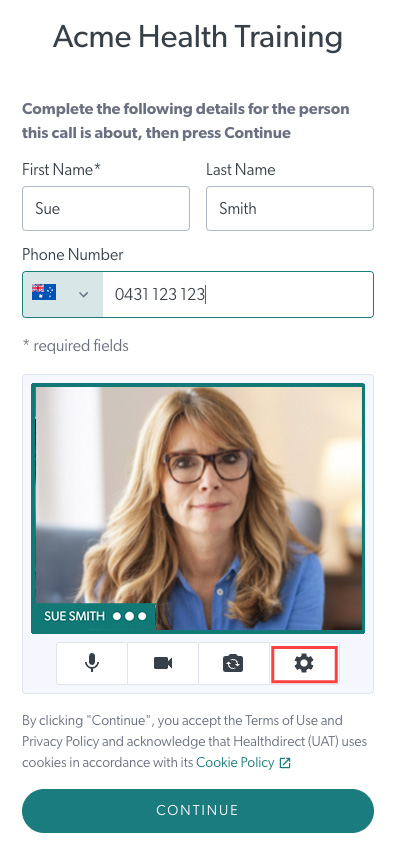
ผู้โทรที่ใช้ลิงก์คลินิกเพื่อเข้ามาในพื้นที่รอรับคำปรึกษาจะมีตัวเลือกในการเลือกกล้องและไมโครโฟนที่ต้องการ ก่อนที่ผู้ให้บริการด้านสุขภาพจะเข้าร่วมการโทร พวกเขาสามารถทำได้โดยใช้ไอคอน สลับกล้อง ด้านล่างตัวอย่างกล้อง หรือคลิกที่ฟันเฟือง การตั้งค่า และเลือกกล้องที่ถูกต้อง หากยังไม่ได้เลือก

ใต้กล้องแสดงตัวอย่างผู้โทรจะเห็นไอคอน 4 อัน:

  • กล้อง - ปิดและเปิดเสียงกล้องของคุณ
  • ไมค์ - ปิดเสียงและเปิดเสียงไมค์ของคุณ
  • สลับกล้อง - สลับไปใช้กล้องอื่น หากมี
  • การตั้งค่า (เน้น) - ตรวจสอบและเปลี่ยนการตั้งค่าอุปกรณ์ หากจำเป็น รวมถึงการเลือกกล้องหรือไมโครโฟนที่ถูกต้องสำหรับการโทร

ฟันเฟืองการตั้งค่าภายใต้การแสดงตัวอย่างกล้อง

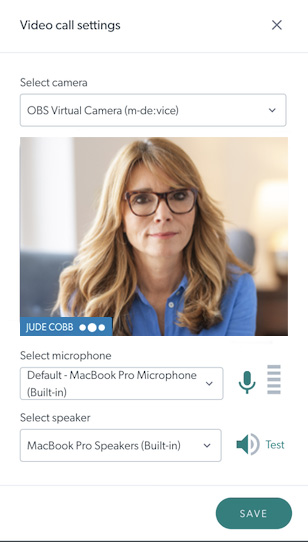
ตัวอย่างนี้แสดงตัวเลือกการตั้งค่าบนอุปกรณ์เคลื่อนที่ ผู้โทรสามารถดูและเลือกกล้อง ไมโครโฟน และลำโพงที่ต้องการได้ หากจำเป็น

Was this article helpful?

Yes
No
Give feedback about this article

Related Articles

  • หน้าจอวิดีโอคอล
  • เค้าโครงหน้าจอการโทร
  • ปุ่มหน้าจอการโทร
  • ปุ่มควบคุมการวางเมาส์เหนือหน้าจอการโทร
  • การตั้งค่าหน้าจอการโทร

Can't find what you're looking for?

Email support

or speak to the Video Call team on 1800 580 771


Knowledge Base Software powered by Helpjuice

Expand