RO Romanian
CK kurdish
MS Malaysian
TH Thai
RU Russian
HU Hungarian
SR Serbian
SW Swahili
CA Catalan
DA Danish
AF Dari
SE Swedish
IL Hebrew
MO Mongolian
UA Ukrainian
PL Polish
FI Finnish
TH Thai (Thailand)
SK Slovak
KR Korean
CN Chinese
BE Belarusian
LT Lithuanian
MY Myanmar (Burmese)
GE Georgian
ET Estonian
IN Hindi
SR Serbian Latin
KM Cambodia (Khmer)
SA Arabic
YU Cantonese
SO Somali
LV Latvian
FR French
ES Spanish
BS Bosnian
BR Portuguese (Brazil)
VI Vietnamese
NL Dutch
BE Dutch (Belgium)
SW Finnish Swedish
IT Italian
ID Indonesian
AM Amharic
UZ Uzbek
GR Greek
CS Czech
HK Chinese (HK)
N Traditional Chinese
BG Bulgarian
PT Portuguese
CM Mandarin
TR Turkish
AZ Azerbaijani
IS Icelandic
JP Japanese
DE German
US English (US)
NO Norwegian
HR Croatian
UR Pakistan (Urdu)
LO Laos (Lao)
BN Bangladesh (Bengali)

Contact Us

If you still have questions or prefer to get help directly from an agent, please submit a request.
We'll get back to you as soon as possible.

Please fill out the contact form below and we will reply as soon as possible.

  • Contact Us
Dutch (Belgium)
RO Romanian
CK kurdish
MS Malaysian
TH Thai
RU Russian
HU Hungarian
SR Serbian
SW Swahili
CA Catalan
DA Danish
AF Dari
SE Swedish
IL Hebrew
MO Mongolian
UA Ukrainian
PL Polish
FI Finnish
TH Thai (Thailand)
SK Slovak
KR Korean
CN Chinese
BE Belarusian
LT Lithuanian
MY Myanmar (Burmese)
GE Georgian
ET Estonian
IN Hindi
SR Serbian Latin
KM Cambodia (Khmer)
SA Arabic
YU Cantonese
SO Somali
LV Latvian
FR French
ES Spanish
BS Bosnian
BR Portuguese (Brazil)
VI Vietnamese
NL Dutch
BE Dutch (Belgium)
SW Finnish Swedish
IT Italian
ID Indonesian
AM Amharic
UZ Uzbek
GR Greek
CS Czech
HK Chinese (HK)
N Traditional Chinese
BG Bulgarian
PT Portuguese
CM Mandarin
TR Turkish
AZ Azerbaijani
IS Icelandic
JP Japanese
DE German
US English (US)
NO Norwegian
HR Croatian
UR Pakistan (Urdu)
LO Laos (Lao)
BN Bangladesh (Bengali)
  • Home

Contact Us

If you still have questions or prefer to get help directly from an agent, please submit a request.
We'll get back to you as soon as possible.

Please fill out the contact form below and we will reply as soon as possible.

  • Laatste informatie
    Binnenkort beschikbaar Bulletins Live-updates
  • Aan de slag en training
    Stappen om te beginnen Opleiding Test vóór het gesprek Een account nodig Wat heb ik nodig?
  • Videogesprek gebruiken
    Voor patiënten Kliniek dashboard Fysiologische monitoring op afstand Apps en hulpmiddelen Gidsen en video's Werkstromen Wachtruimte Administratie Een consultatie uitvoeren
  • Technische vereisten en probleemoplossing
    Problemen oplossen met de pre-call test Voor IT Compatibele apparaten Technische basisprincipes Problemen met uw oproep oplossen Hulp nodig?
  • Speciale portalen
    Portaal voor ouderenzorg Portaal voor eerstelijnsgezondheidszorg
  • Over videogesprek
    Artikelen en casestudies Over Beleid Toegang Beveiliging
+ More

Schakel over naar uw gewenste camera

Hoe u uw camera tijdens een videogesprek kunt wisselen


Als u meer dan één camera beschikbaar hebt voor uw computer of apparaat, kunt u tijdens een gesprek snel en eenvoudig de juiste camera selecteren. Patiënten en cliënten die de klinieklink gebruiken om toegang te krijgen tot de wachtruimte van de kliniek, kunnen ook van camera wisselen voordat ze aan het gesprek deelnemen als er een verkeerde camera wordt gebruikt. U kunt bijvoorbeeld overschakelen naar een camera aan de achterkant om te focussen op een specifieke wond of gezondheidsprobleem, of u kunt een medische scoopcamera delen in het gesprek.

Er zijn verschillende manieren om tijdens een gesprek de juiste camera te selecteren of ernaar over te schakelen. Raadpleeg deze beknopte handleiding en meer informatie hieronder:

Knop voor camerabediening

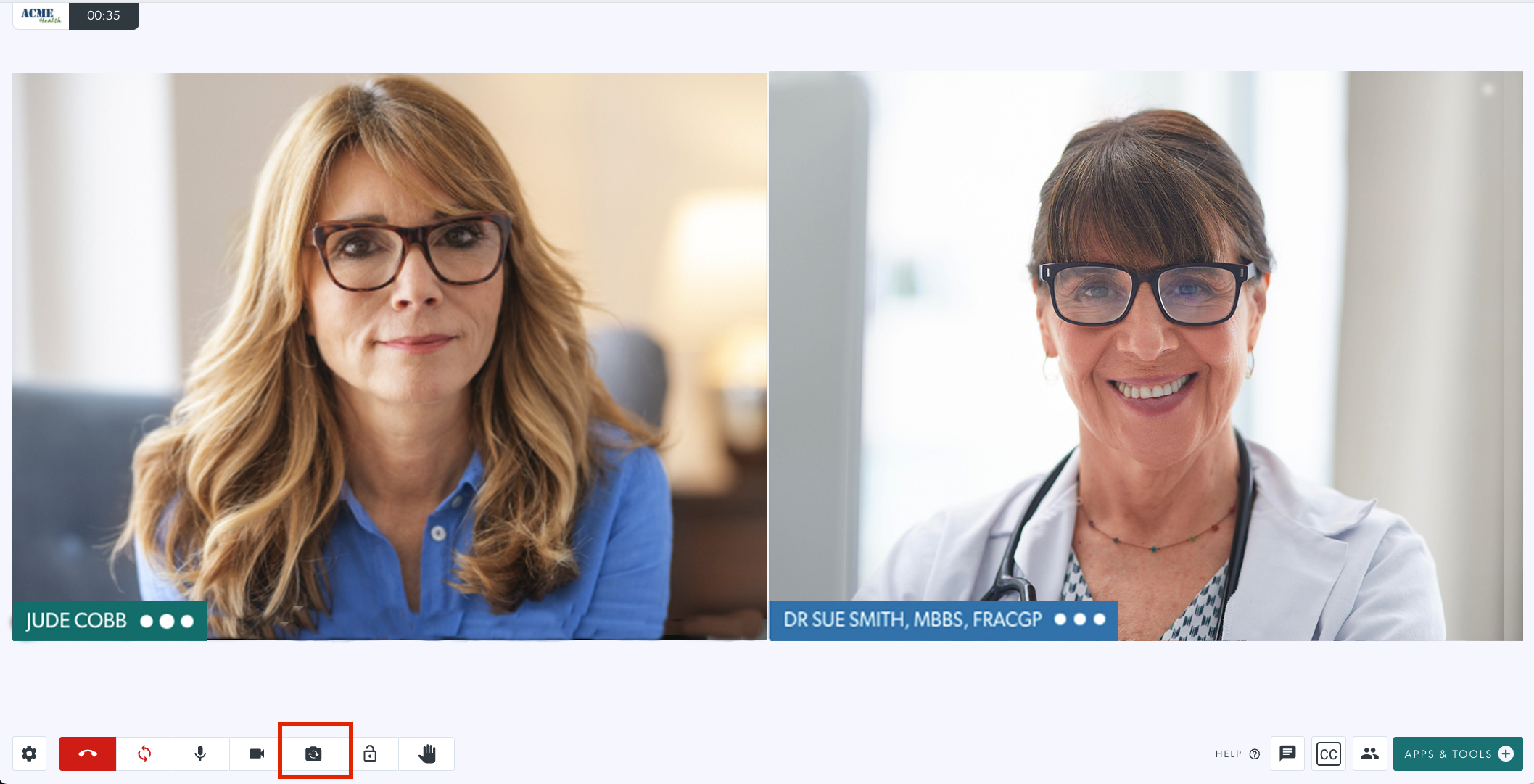
Gebruik de knop Camera wisselen in het oproepscherm of de sneltoets Alt-N op een desktop- of laptopcomputer om te schakelen tussen de beschikbare camera's en de gewenste optie te selecteren.

Als u op de knop Camera wisselen klikt (gemarkeerd in deze afbeelding), doorloopt u de verschillende camera's en kunt u de camera selecteren die u wilt gebruiken.

Dit omvat ingebouwde camera's, waaronder de camera's aan de voor- en achterkant van een mobiel apparaat, en andere verbonden camera's.

Selecteer uw camera in de instellingenlade

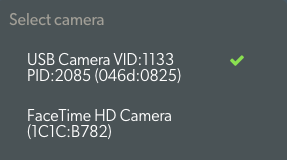
Klik op het tandwiel 'Instellingen' om de instellingenlade te openen. U kunt de gewenste camera selecteren uit de opties, als u er meerdere beschikbaar hebt voor uw computer of apparaat. Als u meerdere camera's hebt, is dit de gemakkelijkste manier om de juiste te selecteren. Zodra u de camera hebt geselecteerd, wordt uw camerafeed bijgewerkt naar de bijbehorende camera.

Selecteer camera

U kunt de gewenste camera selecteren uit de opties, als u er meerdere beschikbaar hebt op uw computer of apparaat.

Als u over meerdere camera's beschikt, is dit de eenvoudigste manier om de juiste te selecteren.

Patiënten, cliënten en andere bellers die de klinieklink gebruiken

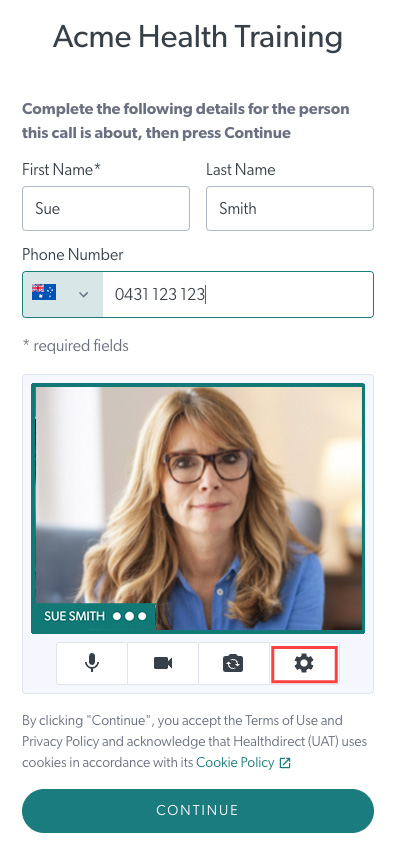
Bellers die de klinieklink gebruiken om naar de gewenste wachtruimte te komen voor een consult, kunnen hun gewenste camera en microfoon selecteren voordat ze door hun zorgverlener aan het gesprek worden toegevoegd. Ze kunnen dit doen met behulp van het pictogram 'Camera wisselen' onder hun cameravoorbeeld, of door op het tandwiel 'Instellingen' te klikken en de juiste camera te selecteren, als deze nog niet is geselecteerd.

Onder het cameravoorbeeld zien bellers 4 iconen:

  • Camera - dempen en dempen van uw camera opheffen
  • Mic - dempen en dempen van uw microfoon opheffen
  • Camera wisselen - overschakelen naar een andere camera, indien beschikbaar
  • Instellingen (gemarkeerd) - controleer en wijzig indien nodig de instellingen van het apparaat. Selecteer hierbij ook de juiste camera of microfoon voor het gesprek.

Instellingen tandwiel onder cameravoorbeeld

Dit voorbeeld toont de optie Instellingen op een mobiel apparaat. Bellers kunnen hun voorkeurscamera, microfoon en luidspreker bekijken en selecteren, indien nodig.

Was this article helpful?

Yes
No
Give feedback about this article

Related Articles

  • Oproepscherm lay-out

Can't find what you're looking for?

Email support

or speak to the Video Call team on 1800 580 771


Knowledge Base Software powered by Helpjuice

Expand