RO Romanian
CK kurdish
MS Malaysian
TH Thai
RU Russian
HU Hungarian
SR Serbian
SW Swahili
CA Catalan
DA Danish
AF Dari
SE Swedish
IL Hebrew
MO Mongolian
UA Ukrainian
PL Polish
FI Finnish
TH Thai (Thailand)
SK Slovak
KR Korean
CN Chinese
BE Belarusian
LT Lithuanian
MY Myanmar (Burmese)
GE Georgian
ET Estonian
IN Hindi
SR Serbian Latin
KM Cambodia (Khmer)
SA Arabic
YU Cantonese
SO Somali
LV Latvian
FR French
ES Spanish
BS Bosnian
BR Portuguese (Brazil)
VI Vietnamese
NL Dutch
BE Dutch (Belgium)
SW Finnish Swedish
IT Italian
ID Indonesian
AM Amharic
UZ Uzbek
GR Greek
CS Czech
HK Chinese (HK)
N Traditional Chinese
BG Bulgarian
PT Portuguese
CM Mandarin
TR Turkish
AZ Azerbaijani
IS Icelandic
JP Japanese
DE German
US English (US)
NO Norwegian
HR Croatian
UR Pakistan (Urdu)
LO Laos (Lao)
BN Bangladesh (Bengali)

Contact Us

If you still have questions or prefer to get help directly from an agent, please submit a request.
We'll get back to you as soon as possible.

Please fill out the contact form below and we will reply as soon as possible.

  • Contact Us
German
RO Romanian
CK kurdish
MS Malaysian
TH Thai
RU Russian
HU Hungarian
SR Serbian
SW Swahili
CA Catalan
DA Danish
AF Dari
SE Swedish
IL Hebrew
MO Mongolian
UA Ukrainian
PL Polish
FI Finnish
TH Thai (Thailand)
SK Slovak
KR Korean
CN Chinese
BE Belarusian
LT Lithuanian
MY Myanmar (Burmese)
GE Georgian
ET Estonian
IN Hindi
SR Serbian Latin
KM Cambodia (Khmer)
SA Arabic
YU Cantonese
SO Somali
LV Latvian
FR French
ES Spanish
BS Bosnian
BR Portuguese (Brazil)
VI Vietnamese
NL Dutch
BE Dutch (Belgium)
SW Finnish Swedish
IT Italian
ID Indonesian
AM Amharic
UZ Uzbek
GR Greek
CS Czech
HK Chinese (HK)
N Traditional Chinese
BG Bulgarian
PT Portuguese
CM Mandarin
TR Turkish
AZ Azerbaijani
IS Icelandic
JP Japanese
DE German
US English (US)
NO Norwegian
HR Croatian
UR Pakistan (Urdu)
LO Laos (Lao)
BN Bangladesh (Bengali)
  • Home
  • Videoanruf verwenden
  • Führen Sie eine Beratung durch
  • Anrufbildschirm

Contact Us

If you still have questions or prefer to get help directly from an agent, please submit a request.
We'll get back to you as soon as possible.

Please fill out the contact form below and we will reply as soon as possible.

  • Neueste Informationen
    Live-Updates Bulletins Demnächst
  • Erste Schritte und Training
    Schritte für den Einstieg Ausbildung Test vor dem Anruf Was brauche ich? Brauche ein Konto
  • Videoanruf verwenden
    Für Patienten Anleitungen und Videos Workflows Apps & Tools Klinik-Dashboard Wartezone Führen Sie eine Beratung durch Verwaltung
  • Technische Voraussetzungen und Fehlerbehebung
    Brauchen Sie Hilfe? Kompatible Geräte Dafür Fehlerbehebung beim Test vor dem Anruf Fehlerbehebung bei Ihrem Anruf Technische Grundlagen
  • Fachportale
    Portal für die primäre Gesundheitsversorgung Portal für Altenpflege
  • Über Videoanrufe
    Sicherheit Richtlinien Zugang Artikel und Fallstudien Um
+ More

Wechseln Sie zu Ihrer gewünschten Kamera

So wechseln Sie Ihre Kamera während eines Videoanrufs


Wenn Sie für Ihren Computer oder Ihr Gerät über mehr als eine Kamera verfügen, können Sie bei Bedarf während eines Anrufs schnell und einfach die richtige Kamera auswählen. Patienten und Klienten, die den Kliniklink verwenden, um in den Wartebereich der Klinik zu gelangen, haben auch die Möglichkeit, ihre Kamera vor dem Anruf zu wechseln, wenn eine falsche Kamera verwendet wird. Sie können beispielsweise auf eine Rückkamera umschalten, um auf eine bestimmte Wunde oder ein bestimmtes Gesundheitsproblem zu fokussieren, oder Sie möchten eine medizinische Endoskopkamera in den Anruf einbinden.

Um während eines Anrufs die richtige Kamera auszuwählen bzw. zu dieser zu wechseln, gibt es mehrere Möglichkeiten:

Steuertaste für den Kamerawechsel

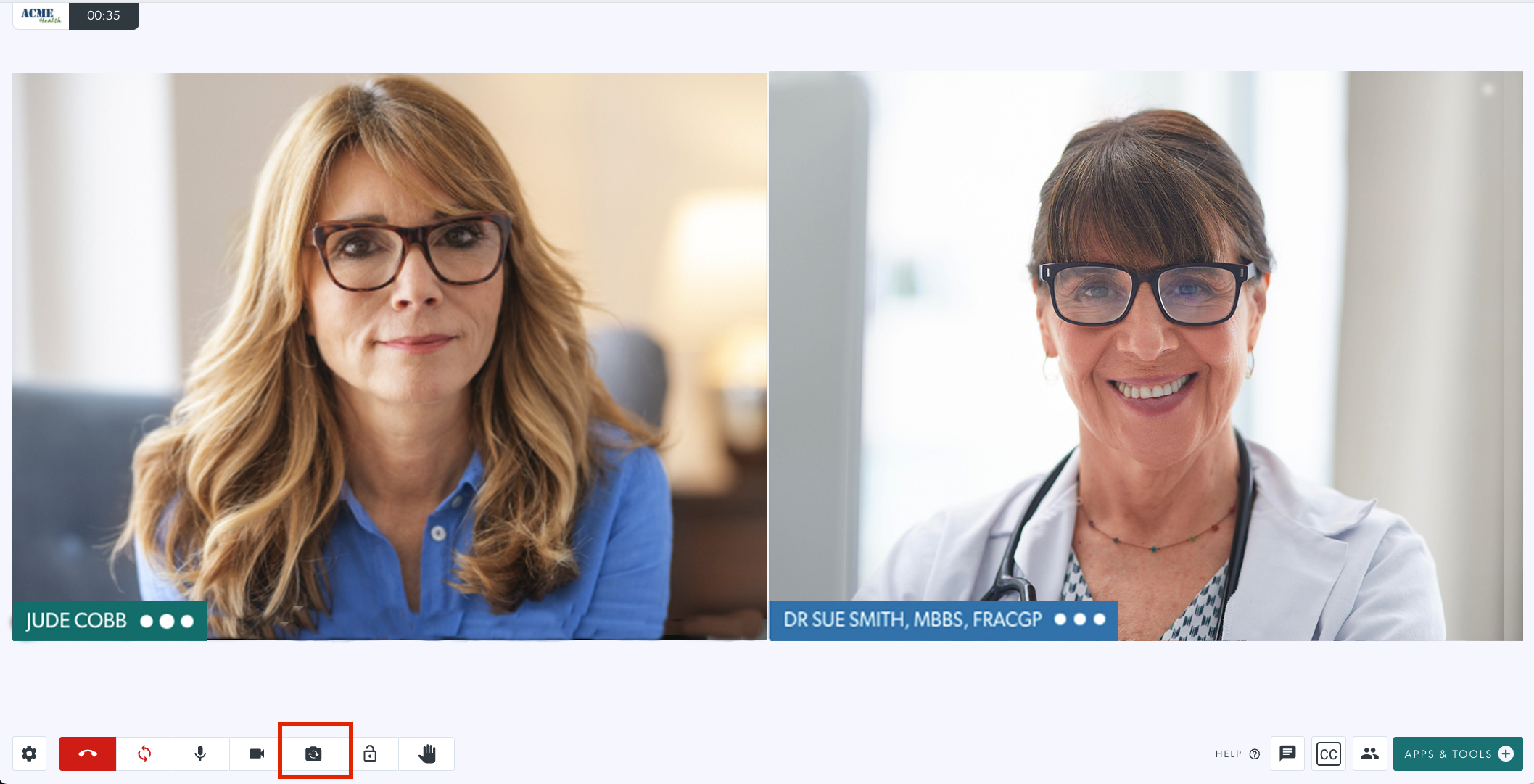
Verwenden Sie die Schaltfläche zum Wechseln der Kamera im Anrufbildschirm , um zwischen Ihren verfügbaren Kameras zu wechseln und die gewünschte Option auszuwählen.

Wenn Sie die Schaltfläche „Kamera wechseln“ auswählen, die in diesem Bild hervorgehoben ist, werden Ihre Kameras durchgeschaltet, sodass Sie die Kamera auswählen können, die Sie verwenden möchten.

Hierzu gehören eingebaute Kameras, darunter die Front- und Rückkameras eines Mobilgeräts, sowie andere angeschlossene Kameras.

Wählen Sie Ihre Kamera in der Einstellungsleiste aus

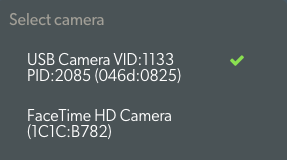
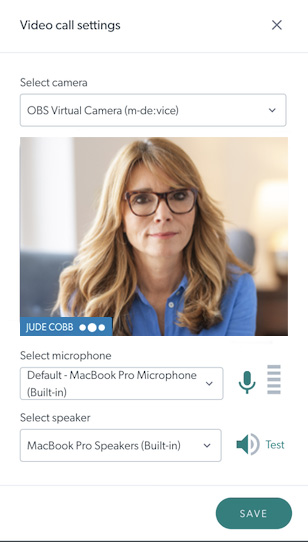
Klicken Sie auf das Zahnradsymbol, um die Einstellungsleiste zu öffnen. Sie können die gewünschte Kamera aus den Optionen auswählen, wenn für Ihren Computer oder Ihr Gerät mehrere Kameras verfügbar sind. Wenn Sie eine Auswahl verfügbarer Kameras haben, ist dies der einfachste Weg, die richtige auszuwählen. Nach der Auswahl wird Ihr Kamera-Feed auf die entsprechende Kamera aktualisiert.

Kamera auswählen

Sie können aus den Optionen die gewünschte Kamera auswählen, wenn für Ihren Computer oder Ihr Gerät mehrere zur Verfügung stehen.

Wenn Sie über mehrere Kameras verfügen, ist dies der einfachste Weg, die richtige auszuwählen.

Patienten, Klienten und andere Anrufer, die den Klinik-Link nutzen

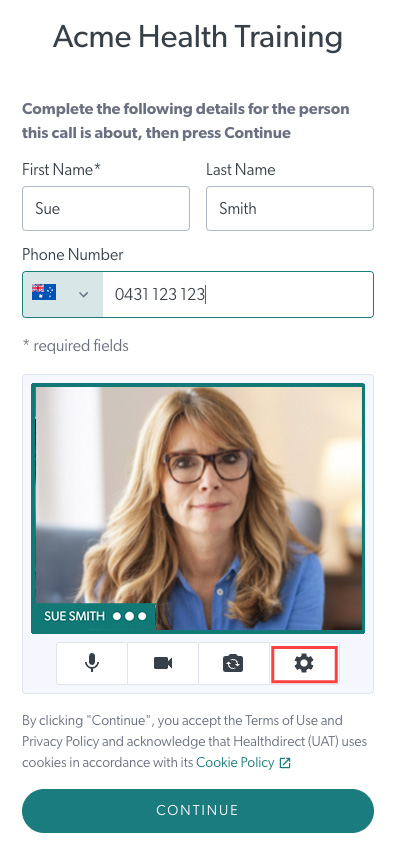
Anrufer, die den Kliniklink verwenden, um in den erforderlichen Wartebereich für eine Konsultation zu gelangen, haben die Möglichkeit, ihre gewünschte Kamera und ihr Mikrofon auszuwählen, bevor sie von ihrem Gesundheitsdienstleister in das Gespräch eingebunden werden. Sie können dies über das Symbol zum Wechseln der Kamera unter ihrer Kameravorschau tun oder auf das Einstellungszahnrad klicken und die richtige Kamera auswählen, falls diese nicht bereits ausgewählt ist.

Unter der Kameravorschau werden Anrufern vier Symbole angezeigt:

  • Kamera - Stummschalten und Aufheben der Stummschaltung Ihrer Kamera
  • Mikrofon - Mikrofon stummschalten und Stummschaltung aufheben
  • Kamera wechseln - zu einer anderen Kamera wechseln, falls verfügbar
  • Einstellungen (hervorgehoben) – Überprüfen und ändern Sie bei Bedarf die Geräteeinstellungen, einschließlich der Auswahl der richtigen Kamera oder des richtigen Mikrofons für den Anruf.

Einstellungszahnrad unter der Kameravorschau

Dieses Beispiel zeigt die Option „Einstellungen“ auf einem Mobilgerät. Anrufer können bei Bedarf ihre bevorzugte Kamera, ihr Mikrofon und ihren Lautsprecher anzeigen und auswählen.

Was this article helpful?

Yes
No
Give feedback about this article

Related Articles

  • Der Videoanruf-Bildschirm
  • Anrufbildschirm-Layout
  • Schaltflächen für den Anrufbildschirm
  • Hover-Steuerungsschaltflächen im Anrufbildschirm
  • Anrufbildschirmeinstellungen

Can't find what you're looking for?

Email support

or speak to the Video Call team on 1800 580 771


Knowledge Base Software powered by Helpjuice

Expand