RO Romanian
CK kurdish
MS Malaysian
TH Thai
RU Russian
HU Hungarian
SR Serbian
SW Swahili
CA Catalan
DA Danish
AF Dari
SE Swedish
IL Hebrew
MO Mongolian
UA Ukrainian
PL Polish
FI Finnish
TH Thai (Thailand)
SK Slovak
KR Korean
CN Chinese
BE Belarusian
LT Lithuanian
MY Myanmar (Burmese)
GE Georgian
ET Estonian
IN Hindi
SR Serbian Latin
KM Cambodia (Khmer)
SA Arabic
YU Cantonese
SO Somali
LV Latvian
FR French
ES Spanish
BS Bosnian
BR Portuguese (Brazil)
VI Vietnamese
NL Dutch
BE Dutch (Belgium)
SW Finnish Swedish
IT Italian
ID Indonesian
AM Amharic
UZ Uzbek
GR Greek
CS Czech
HK Chinese (HK)
N Traditional Chinese
BG Bulgarian
PT Portuguese
CM Mandarin
TR Turkish
AZ Azerbaijani
IS Icelandic
JP Japanese
DE German
US English (US)
NO Norwegian
HR Croatian
UR Pakistan (Urdu)
LO Laos (Lao)
BN Bangladesh (Bengali)

Contact Us

If you still have questions or prefer to get help directly from an agent, please submit a request.
We'll get back to you as soon as possible.

Please fill out the contact form below and we will reply as soon as possible.

  • Contact Us
Russian
RO Romanian
CK kurdish
MS Malaysian
TH Thai
RU Russian
HU Hungarian
SR Serbian
SW Swahili
CA Catalan
DA Danish
AF Dari
SE Swedish
IL Hebrew
MO Mongolian
UA Ukrainian
PL Polish
FI Finnish
TH Thai (Thailand)
SK Slovak
KR Korean
CN Chinese
BE Belarusian
LT Lithuanian
MY Myanmar (Burmese)
GE Georgian
ET Estonian
IN Hindi
SR Serbian Latin
KM Cambodia (Khmer)
SA Arabic
YU Cantonese
SO Somali
LV Latvian
FR French
ES Spanish
BS Bosnian
BR Portuguese (Brazil)
VI Vietnamese
NL Dutch
BE Dutch (Belgium)
SW Finnish Swedish
IT Italian
ID Indonesian
AM Amharic
UZ Uzbek
GR Greek
CS Czech
HK Chinese (HK)
N Traditional Chinese
BG Bulgarian
PT Portuguese
CM Mandarin
TR Turkish
AZ Azerbaijani
IS Icelandic
JP Japanese
DE German
US English (US)
NO Norwegian
HR Croatian
UR Pakistan (Urdu)
LO Laos (Lao)
BN Bangladesh (Bengali)
  • Home
  • Технические требования и устранение неполадок
  • Совместимые устройства

Contact Us

If you still have questions or prefer to get help directly from an agent, please submit a request.
We'll get back to you as soon as possible.

Please fill out the contact form below and we will reply as soon as possible.

  • Последняя информация
    Вскоре Бюллетени Обновления в режиме реального времени
  • Начало работы и обучение
    Шаги для начала работы Обучение Тест перед вызовом Нужна учетная запись Что мне нужно?
  • Использование видеозвонка
    Для пациентов Панель управления клиники Удаленный физиологический мониторинг Приложения и инструменты Руководства и видео Рабочие процессы Администрация Провести консультацию Зона ожидания
  • Технические требования и устранение неполадок
    Предварительный тест для устранения неполадок Для ИТ Совместимые устройства Технические основы Устранение неполадок при вызове Нужна помощь?
  • Специализированные порталы
    Портал по уходу за престарелыми Портал первичной медико-санитарной помощи
  • О видеозвонке
    Статьи и тематические исследования О Политики Доступ Безопасность
+ More

Как выбрать прицел или камеру во время видеозвонка

Выберите медицинскую камеру или эндоскоп для подключения к вашему звонку


Существует несколько способов подключения камеры или эндоскопа к видеозвонку в зависимости от ваших клинических потребностей. Примеры ниже иллюстрируют доступные варианты:

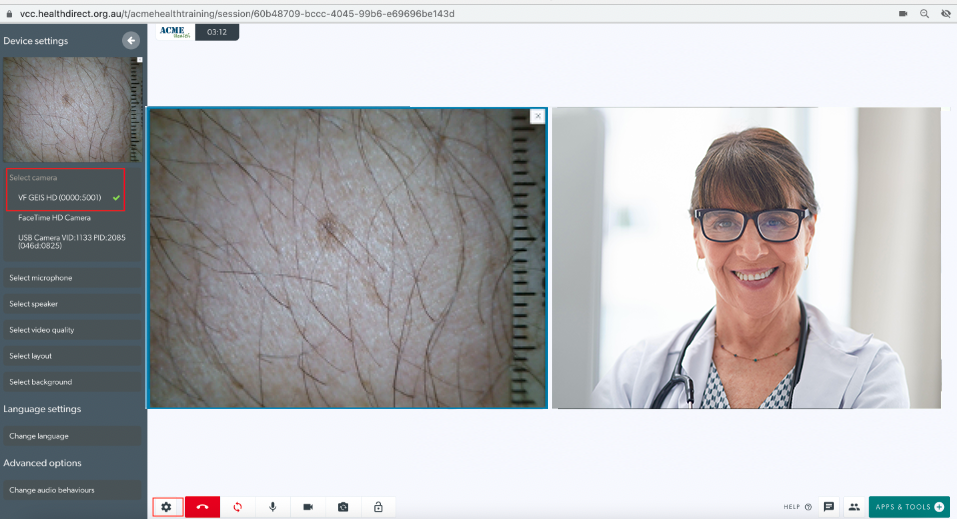
1. Медицинский работник может подключить USB-устройство к пациенту, нажать на значок шестерёнки в настройках (выделено в левом нижнем углу), чтобы открыть панель настроек, и выбрать устройство в качестве камеры (переключить камеру). Это заменит изображение с его камеры, и специалист на другом конце провода больше не будет видеть его или его пациента на экране.

Они также могут переключить камеру , нажав на значок переключения камеры в левом нижнем углу панели управления вызовами.

Затем они могут использовать этот прибор для проведения обследования, которое будет транслироваться в режиме реального времени во время вызова.
При использовании этой опции пользователь, использующий камеру, может использовать кнопку «Перевернуть видео» , чтобы перевернуть изображение с этой камеры по горизонтали для своего просмотра, если это необходимо.

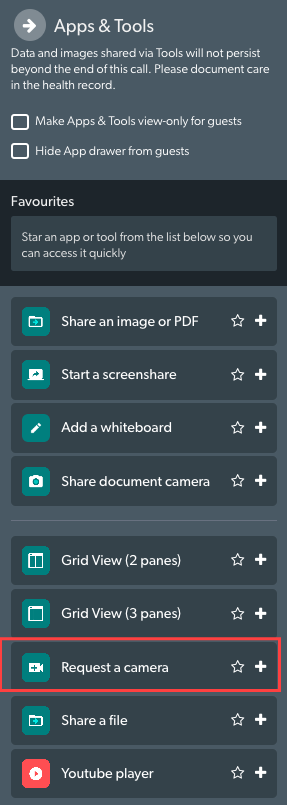
2. Во время видеозвонка специалист или врач может запросить камеру у поставщика медицинских услуг, находящегося рядом с пациентом.

Для этого необходимо перейти в раздел «Приложения и инструменты» и выбрать пункт «Запросить камеру» .

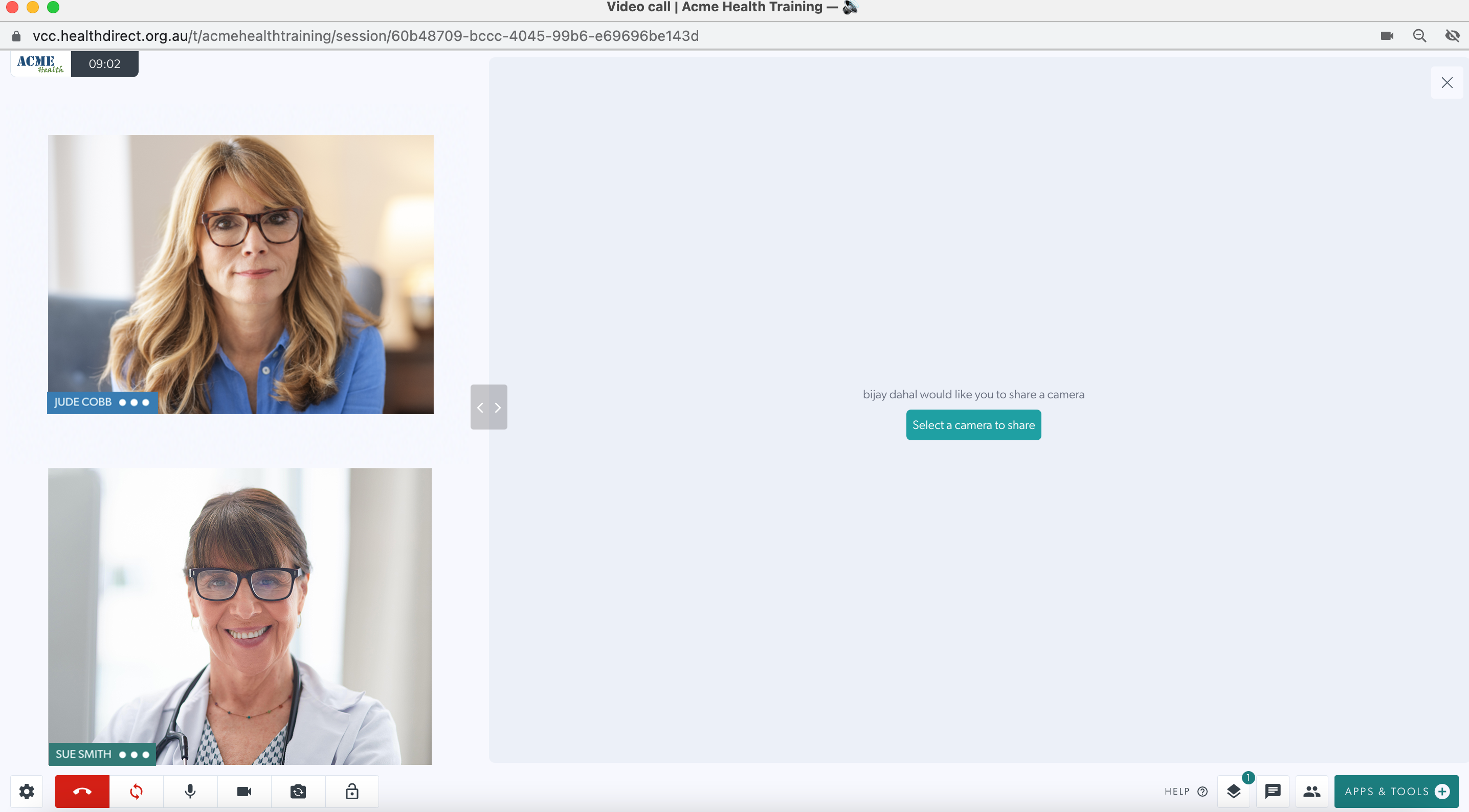
После запроса медицинский работник, сопровождающий пациента, увидит этот экран. Он нажмёт «Выбрать камеру для совместного доступа», чтобы открыть раскрывающийся список выбора.

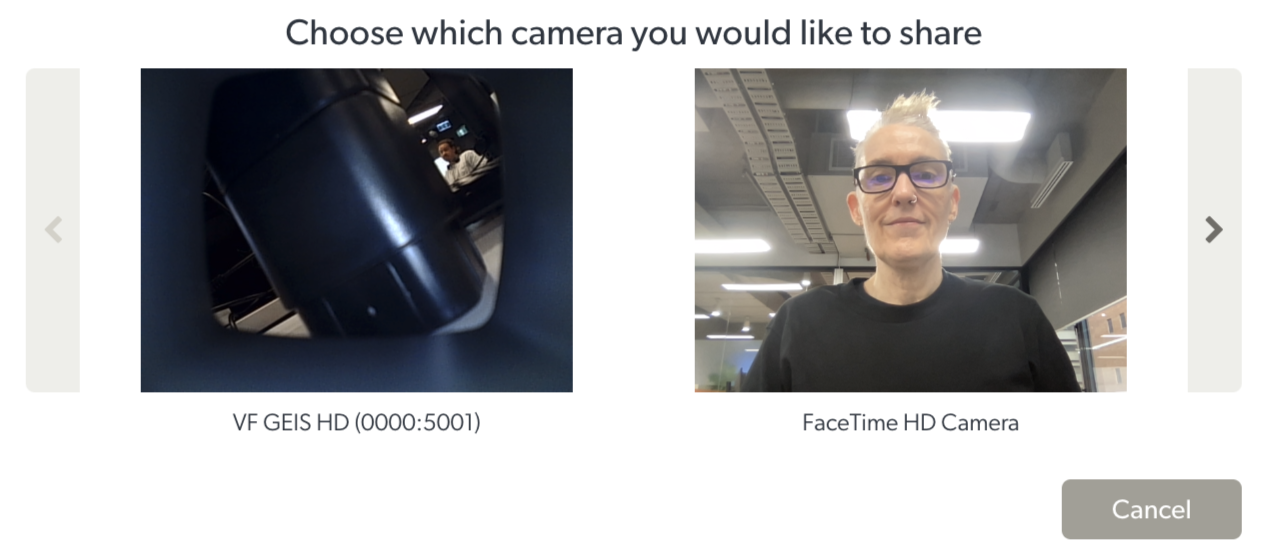
Из списка доступных камер они выбирают медицинское устройство для подключения к конференции. Благодаря этому рабочему процессу все участники будут оставаться на экране, пока эндоскоп или датчик подключаются к конференции.
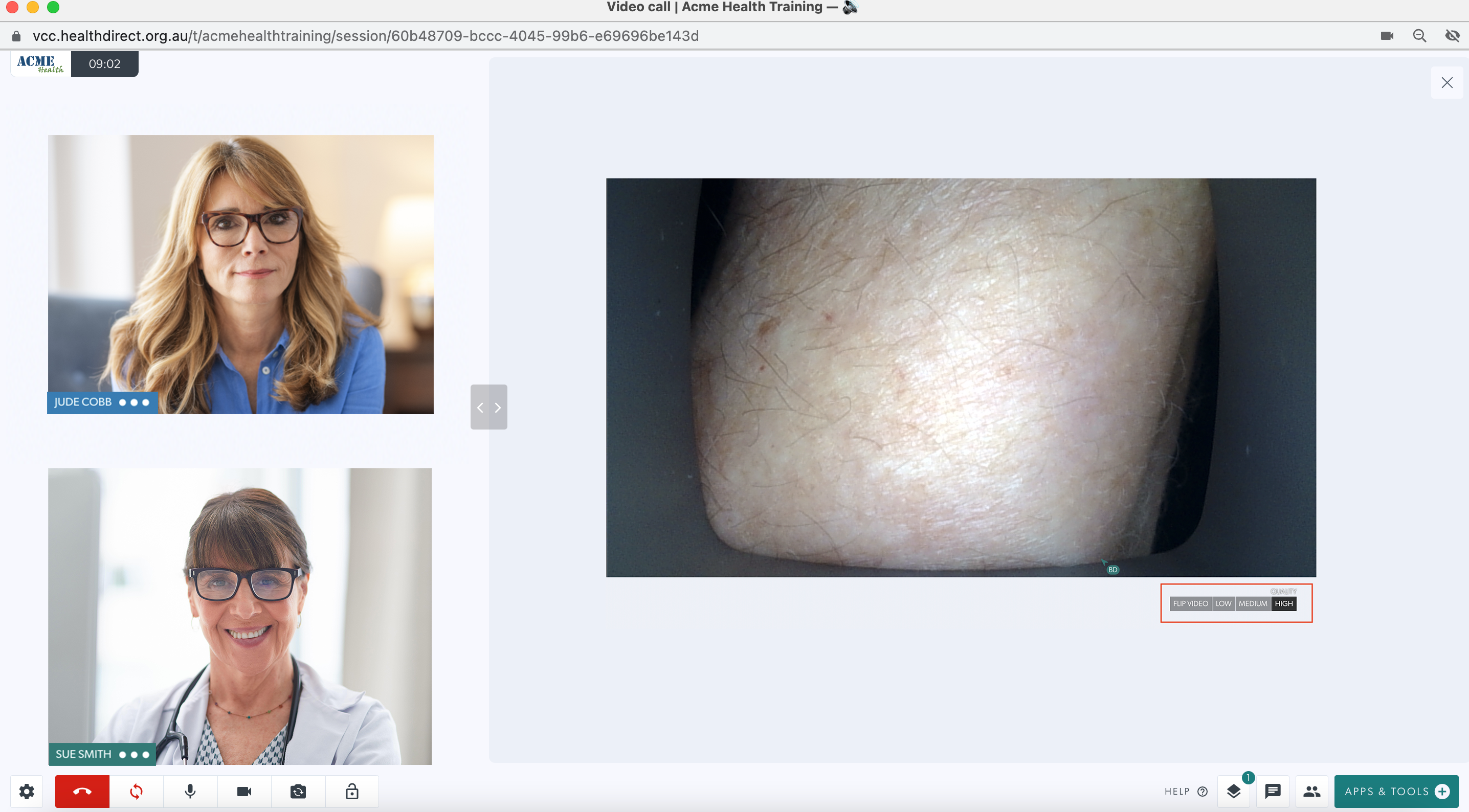
Специалист , просматривающий общую камеру, может выбрать качество видео , как показано на нижнем изображении под изображением с общей камеры. Многие эндоскопы поддерживают Full High Definition, поэтому можно выбрать High .
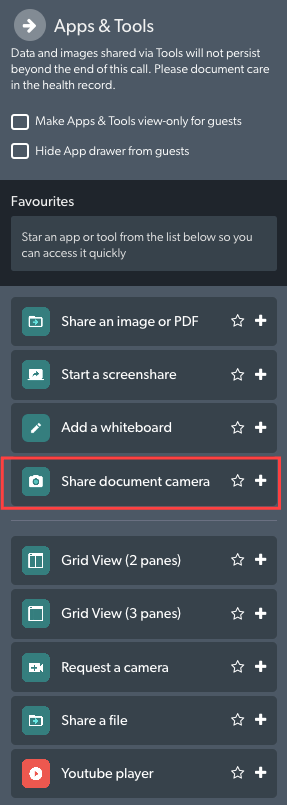
3. Медицинский работник может включить в разговор с пациентом функцию « Подключить документ-камеру» . Обратите внимание, что эта функция позволяет подключить к разговору любую дополнительную камеру, и она поддерживает камеры высокого разрешения .

Нажмите «Поделиться документ-камерой» в разделе «Приложения и инструменты», и появится список доступных камер для вашего устройства. Выберите нужную камеру, и она будет добавлена в звонок.

Was this article helpful?

Yes
No
Give feedback about this article

Related Articles

  • Очки для зрения
  • Смотровые камеры и эндоскопы
  • Рекомендации по списку оборудования
  • Совместимые медицинские устройства

Can't find what you're looking for?

Email support

or speak to the Video Call team on 1800 580 771


Knowledge Base Software powered by Helpjuice

Expand