RO Romanian
CK kurdish
MS Malaysian
TH Thai
RU Russian
HU Hungarian
SR Serbian
SW Swahili
CA Catalan
DA Danish
AF Dari
SE Swedish
IL Hebrew
MO Mongolian
UA Ukrainian
PL Polish
FI Finnish
TH Thai (Thailand)
SK Slovak
KR Korean
CN Chinese
BE Belarusian
LT Lithuanian
MY Myanmar (Burmese)
GE Georgian
ET Estonian
IN Hindi
SR Serbian Latin
KM Cambodia (Khmer)
SA Arabic
YU Cantonese
SO Somali
LV Latvian
FR French
ES Spanish
BS Bosnian
BR Portuguese (Brazil)
VI Vietnamese
NL Dutch
BE Dutch (Belgium)
SW Finnish Swedish
IT Italian
ID Indonesian
AM Amharic
UZ Uzbek
GR Greek
CS Czech
HK Chinese (HK)
N Traditional Chinese
BG Bulgarian
PT Portuguese
CM Mandarin
TR Turkish
AZ Azerbaijani
IS Icelandic
JP Japanese
DE German
US English (US)
NO Norwegian
HR Croatian
UR Pakistan (Urdu)
LO Laos (Lao)
BN Bangladesh (Bengali)

Contact Us

If you still have questions or prefer to get help directly from an agent, please submit a request.
We'll get back to you as soon as possible.

Please fill out the contact form below and we will reply as soon as possible.

  • Contact Us
Romanian
RO Romanian
CK kurdish
MS Malaysian
TH Thai
RU Russian
HU Hungarian
SR Serbian
SW Swahili
CA Catalan
DA Danish
AF Dari
SE Swedish
IL Hebrew
MO Mongolian
UA Ukrainian
PL Polish
FI Finnish
TH Thai (Thailand)
SK Slovak
KR Korean
CN Chinese
BE Belarusian
LT Lithuanian
MY Myanmar (Burmese)
GE Georgian
ET Estonian
IN Hindi
SR Serbian Latin
KM Cambodia (Khmer)
SA Arabic
YU Cantonese
SO Somali
LV Latvian
FR French
ES Spanish
BS Bosnian
BR Portuguese (Brazil)
VI Vietnamese
NL Dutch
BE Dutch (Belgium)
SW Finnish Swedish
IT Italian
ID Indonesian
AM Amharic
UZ Uzbek
GR Greek
CS Czech
HK Chinese (HK)
N Traditional Chinese
BG Bulgarian
PT Portuguese
CM Mandarin
TR Turkish
AZ Azerbaijani
IS Icelandic
JP Japanese
DE German
US English (US)
NO Norwegian
HR Croatian
UR Pakistan (Urdu)
LO Laos (Lao)
BN Bangladesh (Bengali)
  • Home
  • Utilizarea apelului video
  • Organizați o consultație
  • Filtrare apeluri

Contact Us

If you still have questions or prefer to get help directly from an agent, please submit a request.
We'll get back to you as soon as possible.

Please fill out the contact form below and we will reply as soon as possible.

  • Cele mai recente informații
    În curând Buletine informative Actualizări în direct
  • Noțiuni introductive și instruire
    Pași pentru a începe Antrenament Testul prealabil Am nevoie de un cont De ce am nevoie?
  • Utilizarea apelului video
    Pentru pacienți Tabloul de bord al clinicii Monitorizare fiziologică la distanță Aplicații și instrumente Ghiduri și videoclipuri Fluxuri de lucru Organizați o consultație Zonă de așteptare Administrare
  • Cerințe tehnice și depanare
    Depanarea testului prealabil Pentru IT Dispozitive compatibile Noțiuni tehnice de bază Depanarea apelului dvs. Ai nevoie de ajutor?
  • Portaluri specializate
    Portalul de îngrijire pentru vârstnici Portalul de asistență medicală primară
  • Despre apelul video
    Articole și studii de caz Despre Politici Acces Securitate
+ More

Setările ecranului de apeluri

Deschideți panoul Setări în timpul unui apel pentru a accesa o gamă largă de setări pentru apeluri


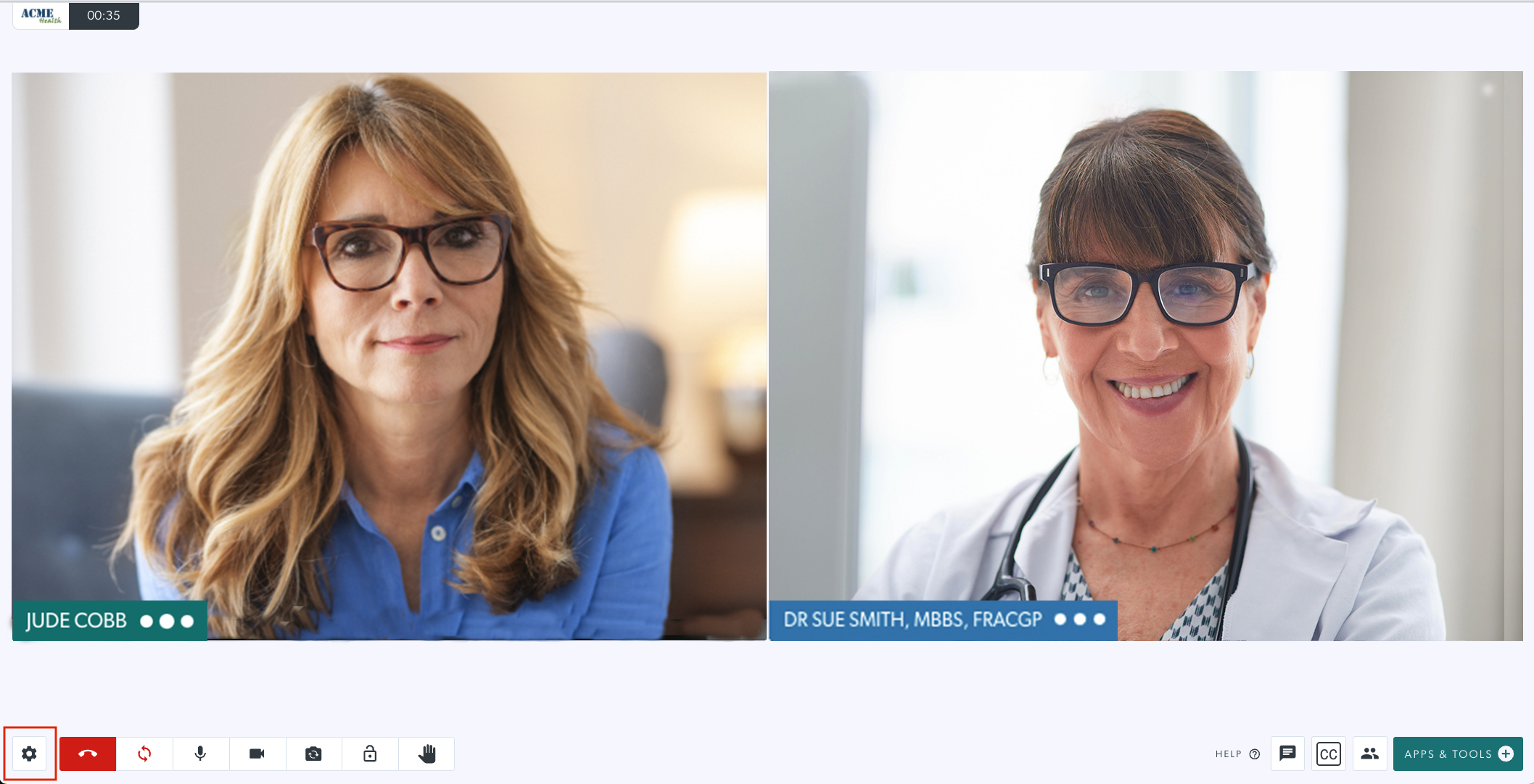
Setările ecranului de apel video, situate în partea stângă jos a ecranului de apel, vă permit să vizualizați și să modificați setările ecranului de apel. De exemplu, puteți schimba camera sau microfonul, actualiza calitatea video sau audio pentru apel și adăuga un fundal personalizat, printre altele. După actualizare, setările ecranului de apel vor persista pentru apelurile video viitoare care vor utiliza contul dvs.

Pentru a accesa Setările din ecranul de apel, faceți clic pe butonul de setări, evidențiat în imaginea de mai jos.
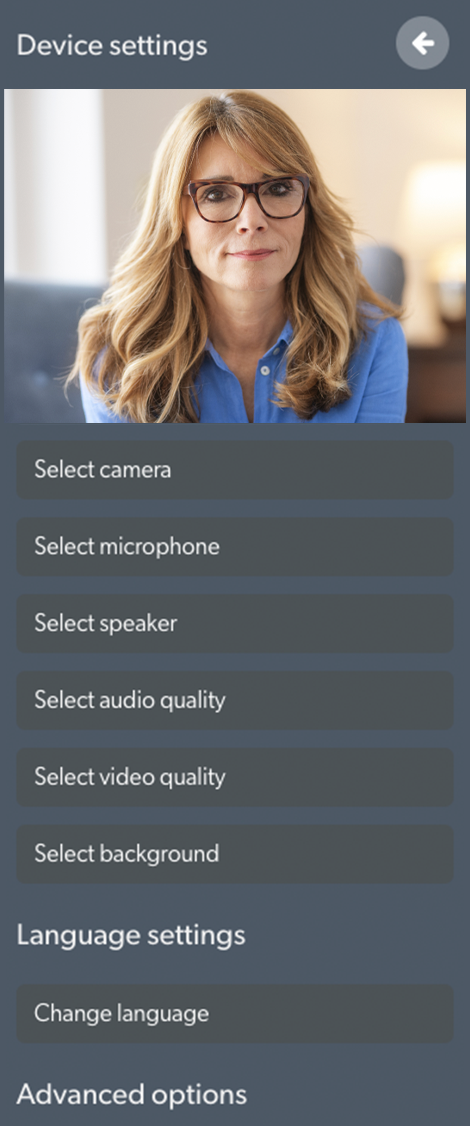
Se va deschide panoul Setări , afișând toate opțiunile disponibile pentru setările ecranului de apel. De asemenea, veți vedea fluxul video deasupra opțiunilor Setări.

Vedeți mai jos informații despre toate opțiunile de setări ale ecranului de apeluri. Faceți clic pe linkurile albastre pentru mai multe informații:
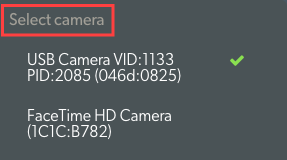
Selectați camera

Puteți selecta camera dorită din opțiuni, dacă aveți mai multe disponibile pentru computerul sau dispozitivul dvs.

Dacă aveți mai multe camere disponibile, aceasta este cea mai ușoară modalitate de a o selecta pe cea corectă.

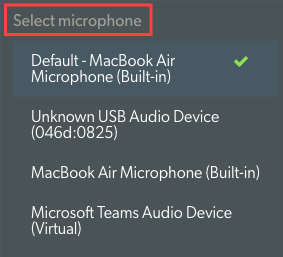
Selectați microfonul

Puteți selecta microfonul dorit din opțiuni, dacă aveți mai multe disponibile pentru computerul sau dispozitivul dvs.

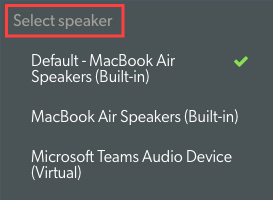
Selectați vorbitorul

Puteți selecta difuzorul dorit din opțiuni, dacă aveți mai multe difuzoare disponibile pentru computerul sau dispozitivul dvs.

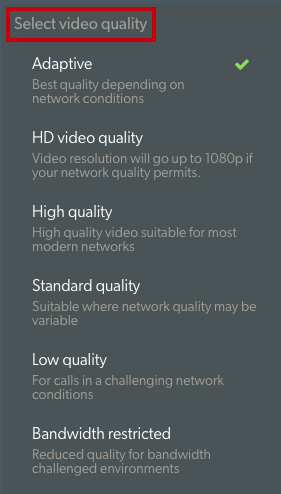
Selectați calitatea video

Alegeți dintre opțiunile de calitate video disponibile, inclusiv calitate scăzută pentru zone cu lățime de bandă redusă și Full HD (atunci când este disponibil pentru camera dvs. și calitatea rețelei permite) pentru zone cu lățime de bandă mare.

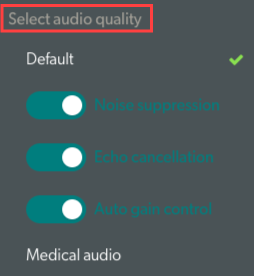
Selectați calitatea audio

Selectați calitatea audio dorită pentru apel. Se va selecta implicit , cu excepția cazului în care ați modificat anterior această opțiune. Suprimarea zgomotului, anularea ecoului și controlul automat al amplificării sunt activate în mod implicit pentru această opțiune și puteți utiliza comutatoarele pentru a ajusta setările, dacă este necesar.

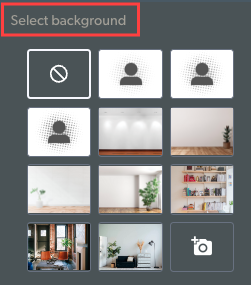
Selectați fundalul

Sunt disponibile fundaluri virtuale și de estompare setată, precum și opțiunea de a încărca un fundal virtual personalizat (făcând clic pe pictograma camerei).

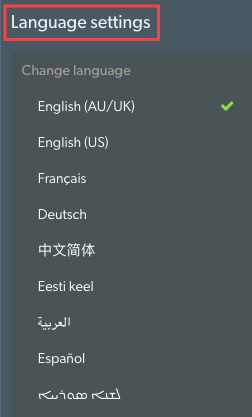
Setări de limbă

Selectați limba preferată din opțiunile din meniul derulant. Aceasta modifică textul pentru comenzile de apel din apelul curent și din toate apelurile viitoare la preferințele de limbă selectate. Această setare poate fi modificată oricând în timpul unui apel.

Was this article helpful?

Yes
No
Give feedback about this article

Related Articles

  • Ecranul Apel video
  • Aspectul ecranului de apel
  • Butoane ecran de apel
  • Butoanele de control plasate cu mouse-ul în ecranul de apeluri
  • Imagine în imagine (PiP)

Can't find what you're looking for?

Email support

or speak to the Video Call team on 1800 580 771


Knowledge Base Software powered by Helpjuice

Expand