RO Romanian
CK kurdish
MS Malaysian
TH Thai
RU Russian
HU Hungarian
SR Serbian
SW Swahili
CA Catalan
DA Danish
AF Dari
SE Swedish
IL Hebrew
MO Mongolian
UA Ukrainian
PL Polish
FI Finnish
TH Thai (Thailand)
SK Slovak
KR Korean
CN Chinese
BE Belarusian
LT Lithuanian
MY Myanmar (Burmese)
GE Georgian
ET Estonian
IN Hindi
SR Serbian Latin
KM Cambodia (Khmer)
SA Arabic
YU Cantonese
SO Somali
LV Latvian
FR French
ES Spanish
BS Bosnian
BR Portuguese (Brazil)
VI Vietnamese
NL Dutch
BE Dutch (Belgium)
SW Finnish Swedish
IT Italian
ID Indonesian
AM Amharic
UZ Uzbek
GR Greek
CS Czech
HK Chinese (HK)
N Traditional Chinese
BG Bulgarian
PT Portuguese
CM Mandarin
TR Turkish
AZ Azerbaijani
IS Icelandic
JP Japanese
DE German
US English (US)
NO Norwegian
HR Croatian
UR Pakistan (Urdu)
LO Laos (Lao)
BN Bangladesh (Bengali)

Contact Us

If you still have questions or prefer to get help directly from an agent, please submit a request.
We'll get back to you as soon as possible.

Please fill out the contact form below and we will reply as soon as possible.

  • Contact Us
Latvian
RO Romanian
CK kurdish
MS Malaysian
TH Thai
RU Russian
HU Hungarian
SR Serbian
SW Swahili
CA Catalan
DA Danish
AF Dari
SE Swedish
IL Hebrew
MO Mongolian
UA Ukrainian
PL Polish
FI Finnish
TH Thai (Thailand)
SK Slovak
KR Korean
CN Chinese
BE Belarusian
LT Lithuanian
MY Myanmar (Burmese)
GE Georgian
ET Estonian
IN Hindi
SR Serbian Latin
KM Cambodia (Khmer)
SA Arabic
YU Cantonese
SO Somali
LV Latvian
FR French
ES Spanish
BS Bosnian
BR Portuguese (Brazil)
VI Vietnamese
NL Dutch
BE Dutch (Belgium)
SW Finnish Swedish
IT Italian
ID Indonesian
AM Amharic
UZ Uzbek
GR Greek
CS Czech
HK Chinese (HK)
N Traditional Chinese
BG Bulgarian
PT Portuguese
CM Mandarin
TR Turkish
AZ Azerbaijani
IS Icelandic
JP Japanese
DE German
US English (US)
NO Norwegian
HR Croatian
UR Pakistan (Urdu)
LO Laos (Lao)
BN Bangladesh (Bengali)
  • Home
  • Videozvana izmantošana
  • Veikt konsultāciju
  • Zvanu filtrēšana

Contact Us

If you still have questions or prefer to get help directly from an agent, please submit a request.
We'll get back to you as soon as possible.

Please fill out the contact form below and we will reply as soon as possible.

  • Jaunākā informācija
    Drīzumā Biļeteni Tiešraides atjauninājumi
  • Darba sākšana un apmācība
    Darbības sākumam Apmācība Pirmszvana tests Nepieciešams konts Kas man ir vajadzīgs?
  • Videozvana izmantošana
    Pacientiem Klīnikas informācijas panelis Attālā fizioloģiskā uzraudzība Lietotnes un rīki Ceļveži un video Darbplūsmas Gaidīšanas zona Administrācija Veikt konsultāciju
  • Tehniskās prasības un problēmu novēršana
    Pirmszvana testa problēmu novēršana IT speciālistiem Saderīgas ierīces Tehniskie pamati Zvana problēmu novēršana Vai nepieciešama palīdzība?
  • Specializētie portāli
    Vecāka gadagājuma cilvēku aprūpes portāls Primārās veselības aprūpes portāls
  • Par videozvanu
    Raksti un gadījumu izpēte Par mums Politikas Piekļuve Drošība
+ More

Zvanu filtrēšanas iestatījumi

Zvana laikā atveriet iestatījumu atvilktni, lai piekļūtu plašam zvanu iestatījumu klāstam.


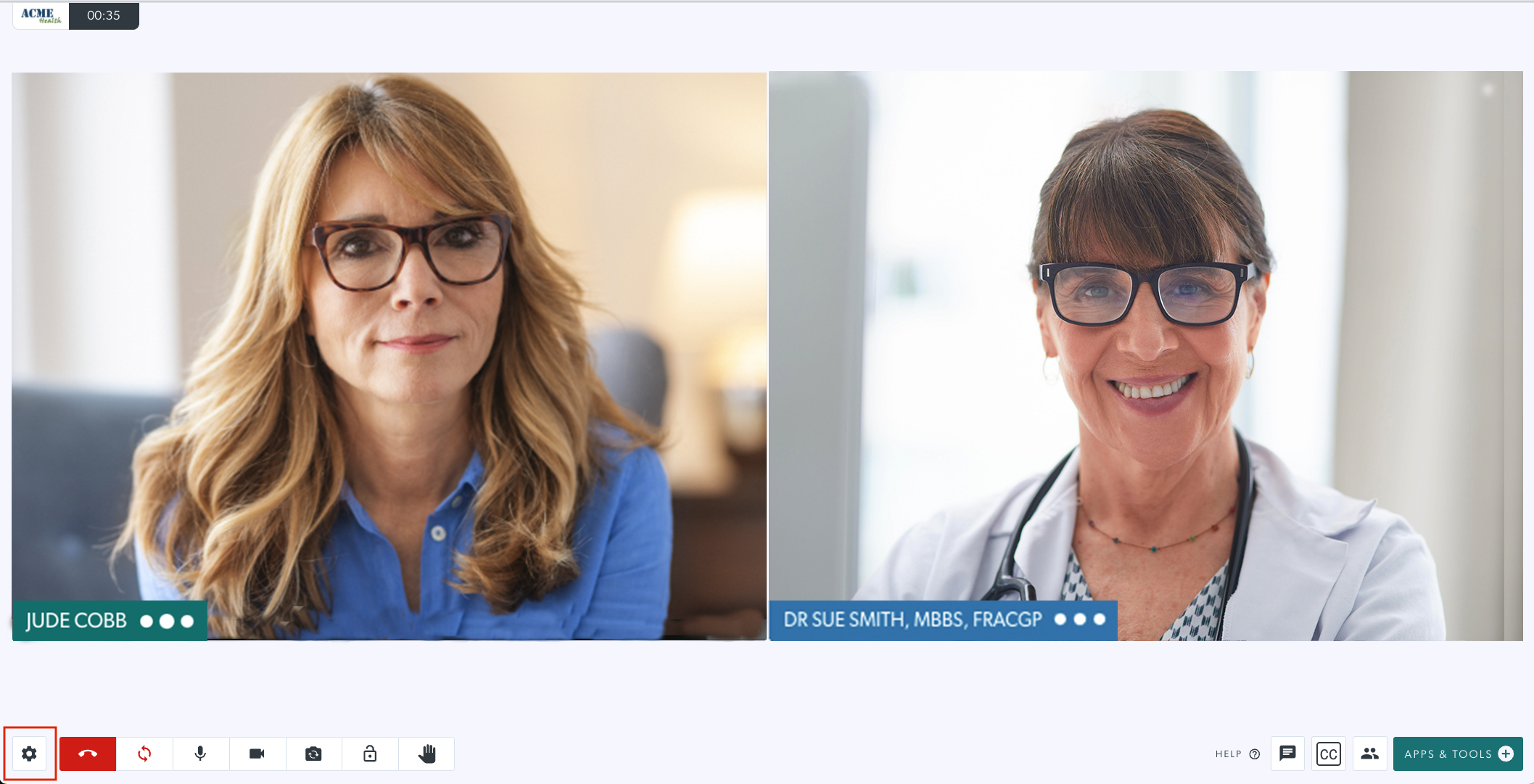
Videozvana ekrāna iestatījumu zobrats zvana ekrāna apakšējā kreisajā stūrī ļauj skatīt un mainīt zvana ekrāna iestatījumus. Piemēram, varat mainīt kameru vai mikrofonu, atjaunināt zvana video vai audio kvalitāti un pievienot pielāgotu fonu, un tās ir tikai dažas no iespējām. Pēc atjaunināšanas zvana ekrāna iestatījumi tiks saglabāti turpmākajiem videozvaniem, izmantojot jūsu kontu.

Lai zvana ekrānā piekļūtu iestatījumiem , noklikšķiniet uz iestatījumu zobrata ikonas, kas ir iezīmēta zemāk esošajā attēlā.
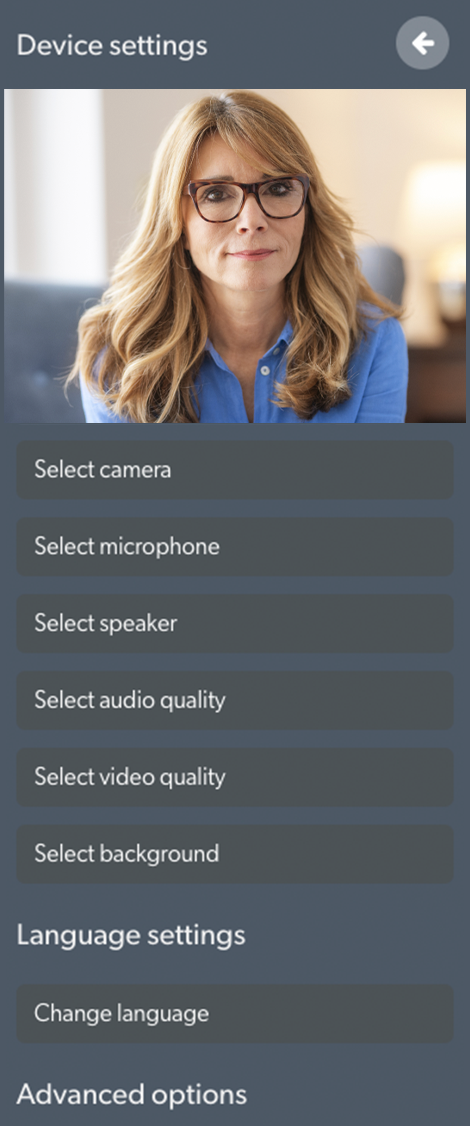
Atvērsies iestatījumu atvilktne , kurā būs redzamas visas pieejamās zvanu ekrāna iestatījumu opcijas. Virs iestatījumu opcijām redzēsiet arī savu video plūsmas skatu.

Informāciju par visām zvanu ekrāna iestatījumu opcijām skatiet tālāk. Lai iegūtu plašāku informāciju, noklikšķiniet uz zilajām saitēm:
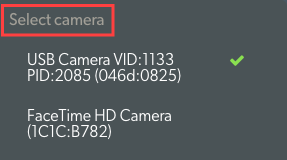
Izvēlieties kameru

Ja jūsu datoram vai ierīcei ir pieejamas vairākas kameras, varat izvēlēties vajadzīgo kameru no pieejamajām iespējām.

Ja jums ir pieejamas vairākas kameras, šis ir vienkāršākais veids, kā izvēlēties pareizo.

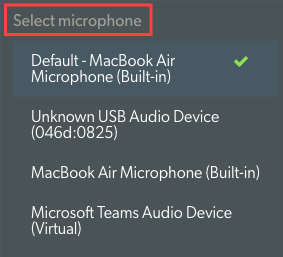
Izvēlieties mikrofonu

Ja jūsu datoram vai ierīcei ir pieejami vairāki mikrofoni, varat izvēlēties no piedāvātajām iespējām.

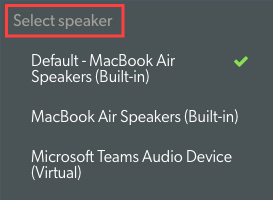
Izvēlieties skaļruni

Ja jūsu datoram vai ierīcei ir pieejams vairāk nekā viens skaļrunis, varat izvēlēties vajadzīgo skaļruni no pieejamajām opcijām.

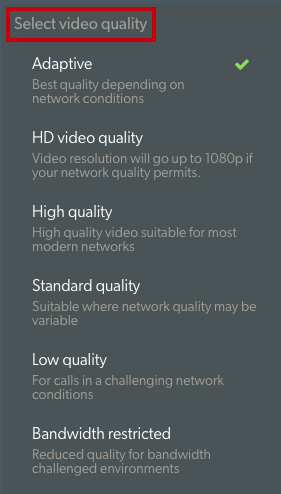
Izvēlieties video kvalitāti

Izvēlieties kādu no pieejamajām video kvalitātes opcijām, tostarp zemu kvalitāti apgabaliem ar mazu joslas platumu un Full HD (ja tas ir pieejams jūsu kamerai un tīkla kvalitāte to atļauj) apgabaliem ar lielu joslas platumu.

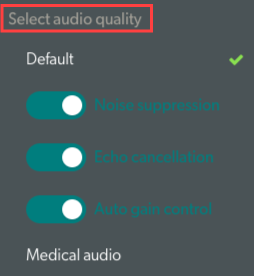
Izvēlieties audio kvalitāti

Atlasiet vēlamo audio kvalitāti savam zvanam. Tiks izvēlēta noklusējuma vērtība , ja vien to iepriekš neesat mainījis. Šai opcijai pēc noklusējuma ir iespējotas trokšņu slāpēšana, atbalss slāpēšana un automātiskā pastiprinājuma kontrole, un, ja nepieciešams, varat izmantot pārslēgšanas slēdžus, lai pielāgotu iestatījumus.

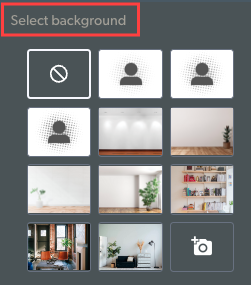
Atlasīt fonu

Ir pieejami iestatīti izpludināšanas un virtuāli foni, kā arī iespēja augšupielādēt pielāgotu virtuālo fonu (noklikšķinot uz kameras ikonas).

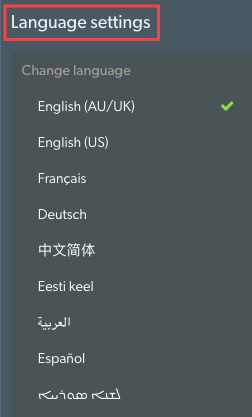
Valodas iestatījumi

Nolaižamajā izvēlnē atlasiet vēlamo valodu. Tas mainīs zvanu vadības elementu tekstu pašreizējā zvanā un visos turpmākajos zvanos uz jūsu izvēlēto valodas preferenci. Šo iestatījumu var mainīt jebkurā laikā zvana laikā.

Was this article helpful?

Yes
No
Give feedback about this article

Related Articles

  • Fona maiņa videozvanā
  • Zvanu pārvaldnieka izmantošana zvana laikā
  • Zvanu ekrānā esošās vadības pogas, kas jānovieto virs kursora
  • Zvanu ekrāna izkārtojums

Can't find what you're looking for?

Email support

or speak to the Video Call team on 1800 580 771


Knowledge Base Software powered by Helpjuice

Expand