RO Romanian
CK kurdish
MS Malaysian
TH Thai
HU Hungarian
RU Russian
SR Serbian
SW Swahili
CA Catalan
DA Danish
AF Dari
SE Swedish
IL Hebrew
MO Mongolian
UA Ukrainian
PL Polish
FI Finnish
TH Thai (Thailand)
SK Slovak
BE Belarusian
KR Korean
CN Chinese
LT Lithuanian
MY Myanmar (Burmese)
GE Georgian
IN Hindi
ET Estonian
SR Serbian Latin
KM Cambodia (Khmer)
SA Arabic
YU Cantonese
SO Somali
LV Latvian
FR French
ES Spanish
BS Bosnian
BR Portuguese (Brazil)
VI Vietnamese
NL Dutch
BE Dutch (Belgium)
SW Finnish Swedish
IT Italian
ID Indonesian
AM Amharic
UZ Uzbek
GR Greek
CS Czech
HK Chinese (HK)
BG Bulgarian
N Traditional Chinese
PT Portuguese
CM Mandarin
TR Turkish
AZ Azerbaijani
IS Icelandic
JP Japanese
DE German
US English (US)
NO Norwegian
HR Croatian
UR Pakistan (Urdu)
LO Laos (Lao)
BN Bangladesh (Bengali)

Contact Us

If you still have questions or prefer to get help directly from an agent, please submit a request.
We'll get back to you as soon as possible.

Please fill out the contact form below and we will reply as soon as possible.

  • Contact Us
Romanian
RO Romanian
CK kurdish
MS Malaysian
TH Thai
HU Hungarian
RU Russian
SR Serbian
SW Swahili
CA Catalan
DA Danish
AF Dari
SE Swedish
IL Hebrew
MO Mongolian
UA Ukrainian
PL Polish
FI Finnish
TH Thai (Thailand)
SK Slovak
BE Belarusian
KR Korean
CN Chinese
LT Lithuanian
MY Myanmar (Burmese)
GE Georgian
IN Hindi
ET Estonian
SR Serbian Latin
KM Cambodia (Khmer)
SA Arabic
YU Cantonese
SO Somali
LV Latvian
FR French
ES Spanish
BS Bosnian
BR Portuguese (Brazil)
VI Vietnamese
NL Dutch
BE Dutch (Belgium)
SW Finnish Swedish
IT Italian
ID Indonesian
AM Amharic
UZ Uzbek
GR Greek
CS Czech
HK Chinese (HK)
BG Bulgarian
N Traditional Chinese
PT Portuguese
CM Mandarin
TR Turkish
AZ Azerbaijani
IS Icelandic
JP Japanese
DE German
US English (US)
NO Norwegian
HR Croatian
UR Pakistan (Urdu)
LO Laos (Lao)
BN Bangladesh (Bengali)
  • Home
  • Utilizarea apelului video
  • Organizați o consultație
  • Filtrare apeluri

Contact Us

If you still have questions or prefer to get help directly from an agent, please submit a request.
We'll get back to you as soon as possible.

Please fill out the contact form below and we will reply as soon as possible.

  • Cele mai recente informații
    În curând Buletine informative Actualizări în direct
  • Noțiuni introductive și instruire
    Pași pentru a începe Antrenament Testul prealabil Am nevoie de un cont De ce am nevoie?
  • Utilizarea apelului video
    Pentru pacienți Tabloul de bord al clinicii Monitorizare fiziologică la distanță Aplicații și instrumente Ghiduri și videoclipuri Fluxuri de lucru Organizați o consultație Zonă de așteptare Administrare
  • Cerințe tehnice și depanare
    Depanarea testului prealabil Pentru IT Dispozitive compatibile Noțiuni tehnice de bază Depanarea apelului dvs. Ai nevoie de ajutor?
  • Portaluri specializate
    Portalul de îngrijire pentru vârstnici Portalul de asistență medicală primară
  • Despre apelul video
    Articole și studii de caz Despre Politici Acces Securitate
+ More

Fundaluri virtuale Apple în macOS Sequoia

Fundalurile virtuale Apple sunt acum disponibile atunci când utilizați macOS Sequoia


Dacă utilizați un computer Mac, Apple oferă acum opțiunea de a adăuga un fundal virtual Apple. Rețineți că această opțiune este diferită de tehnologia de fundal virtual disponibilă în serviciul de apeluri video healthdirect.

Cu macOS Sequoia , poți alege un fundal virtual în FaceTime și în aplicațiile terțe compatibile pentru videoconferințe, inclusiv healthdirect Video Call. Această funcție îți îmbunătățește confidențialitatea permițându-ți să-ți ascunzi locația fizică în timpul apelurilor video.

macOS Sequoia vă oferă acum opțiuni suplimentare pentru a personaliza fundalul apelurilor video. Această actualizare vă permite să alegeți dintre diverse opțiuni de fundal sau chiar să încărcați propria imagine pentru o experiență mai personalizată. Urmați pașii de mai jos pentru a activa această funcție.
Pași pentru activarea fundalurilor virtuale în Coviu pe macOS Sequoia:

Conectați-vă la contul dvs. de apel video healthdirect și alăturați-vă unui apel cu un pacient sau începeți un apel video nou în sala de așteptare.
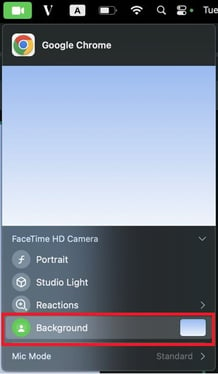
Faceți clic pe pictograma Video din partea de sus a ecranului de apel (de obicei, în partea dreaptă sau stângă sus a ecranului). Video
Faceți clic pe pictograma dreptunghiulară de lângă Fundal pentru a selecta un fundal virtual. 1
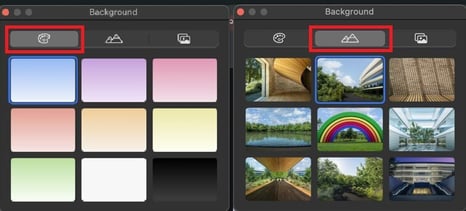
Puteți alege dintr-o selecție de gradiente de culoare sau imagini de fundal de sistem. 3-2

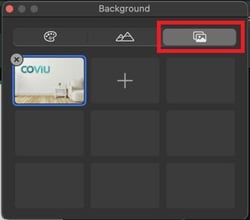
Alternativ, puteți încărca propria imagine pentru un fundal personalizat.

Pentru mai multe informații, vizitați pagina de asistență Apple pentru această funcție: https://support.apple.com/en-au/guide/facetime/fctm5d63d271/mac

2-1


Faceți clic pe pictograma Video din bara de meniu (de obicei, în partea dreaptă sus a ecranului).

Was this article helpful?

Yes
No
Give feedback about this article

Related Articles

  • Ecranul Apel video
  • Aspectul ecranului de apel
  • Butoane ecran de apel
  • Butoanele de control plasate cu mouse-ul în ecranul de apeluri
  • Setările ecranului de apeluri

Can't find what you're looking for?

Email support

or speak to the Video Call team on 1800 580 771


Knowledge Base Software powered by Helpjuice

Expand