RO Romanian
CK kurdish
MS Malaysian
TH Thai
HU Hungarian
RU Russian
SR Serbian
SW Swahili
CA Catalan
DA Danish
AF Dari
SE Swedish
IL Hebrew
MO Mongolian
UA Ukrainian
PL Polish
FI Finnish
TH Thai (Thailand)
SK Slovak
BE Belarusian
KR Korean
CN Chinese
LT Lithuanian
MY Myanmar (Burmese)
GE Georgian
IN Hindi
ET Estonian
SR Serbian Latin
KM Cambodia (Khmer)
SA Arabic
YU Cantonese
SO Somali
LV Latvian
FR French
ES Spanish
BS Bosnian
BR Portuguese (Brazil)
VI Vietnamese
NL Dutch
BE Dutch (Belgium)
SW Finnish Swedish
IT Italian
ID Indonesian
AM Amharic
UZ Uzbek
GR Greek
CS Czech
HK Chinese (HK)
BG Bulgarian
N Traditional Chinese
PT Portuguese
CM Mandarin
TR Turkish
AZ Azerbaijani
IS Icelandic
JP Japanese
DE German
US English (US)
NO Norwegian
HR Croatian
UR Pakistan (Urdu)
LO Laos (Lao)
BN Bangladesh (Bengali)

Contact Us

If you still have questions or prefer to get help directly from an agent, please submit a request.
We'll get back to you as soon as possible.

Please fill out the contact form below and we will reply as soon as possible.

  • Contact Us
Polish
RO Romanian
CK kurdish
MS Malaysian
TH Thai
HU Hungarian
RU Russian
SR Serbian
SW Swahili
CA Catalan
DA Danish
AF Dari
SE Swedish
IL Hebrew
MO Mongolian
UA Ukrainian
PL Polish
FI Finnish
TH Thai (Thailand)
SK Slovak
BE Belarusian
KR Korean
CN Chinese
LT Lithuanian
MY Myanmar (Burmese)
GE Georgian
IN Hindi
ET Estonian
SR Serbian Latin
KM Cambodia (Khmer)
SA Arabic
YU Cantonese
SO Somali
LV Latvian
FR French
ES Spanish
BS Bosnian
BR Portuguese (Brazil)
VI Vietnamese
NL Dutch
BE Dutch (Belgium)
SW Finnish Swedish
IT Italian
ID Indonesian
AM Amharic
UZ Uzbek
GR Greek
CS Czech
HK Chinese (HK)
BG Bulgarian
N Traditional Chinese
PT Portuguese
CM Mandarin
TR Turkish
AZ Azerbaijani
IS Icelandic
JP Japanese
DE German
US English (US)
NO Norwegian
HR Croatian
UR Pakistan (Urdu)
LO Laos (Lao)
BN Bangladesh (Bengali)
  • Home
  • Korzystanie z połączenia wideo
  • Administracja
  • Konfiguracja kliniki

Contact Us

If you still have questions or prefer to get help directly from an agent, please submit a request.
We'll get back to you as soon as possible.

Please fill out the contact form below and we will reply as soon as possible.

  • Najnowsze informacje
    Aktualizacje na żywo Biuletyny Wkrótce
  • Rozpoczęcie pracy i szkolenie
    Kroki, aby rozpocząć Szkolenie Test przed rozmową Czego potrzebuję? Potrzebujesz konta
  • Korzystanie z połączenia wideo
    Poczekalnia Przeprowadź konsultację Administracja Dla Pacjentów Poradniki i filmy Przepływy pracy Aplikacje i narzędzia Panel kliniki
  • Wymagania techniczne i rozwiązywanie problemów
    Potrzebuję pomocy? Kompatybilne urządzenia Dla tego Rozwiązywanie problemów z testem przed połączeniem Rozwiązywanie problemów z połączeniem Podstawy techniczne
  • Portale specjalistyczne
    Portal Podstawowej Opieki Zdrowotnej Portal opieki nad osobami starszymi
  • Informacje o rozmowie wideo
    Bezpieczeństwo Zasady Dostęp Artykuły i studia przypadków O
+ More

Zgoda na poczekalnię

Jak skonfigurować formularz zgody na Ważne Informacje dla osób dzwoniących do Twojej przychodni


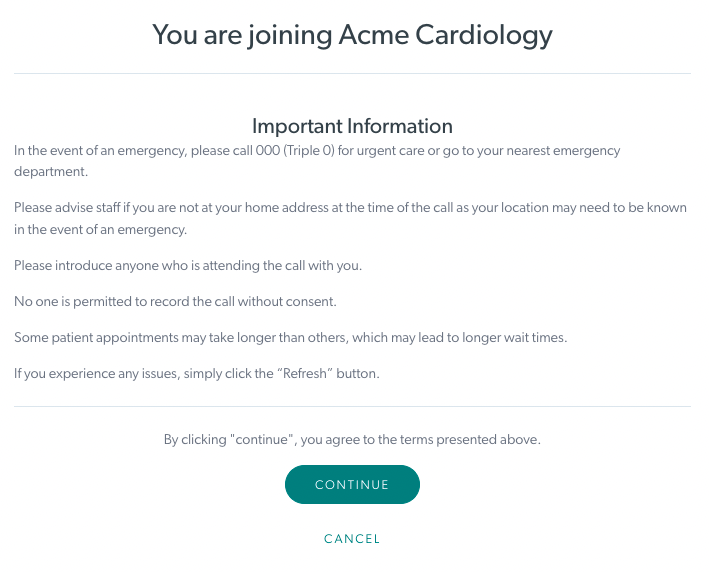
Gdy gość skorzysta z łącza kliniki, aby rozpocząć rozmowę wideo i przybędzie do poczekalni kliniki, częścią procesu jest przeczytanie Ważne informacje dla kliniki, a następnie kliknięcie Kontynuuj, aby wyrazić zgodę. Administratorzy kliniki mogą skonfigurować te informacje dla swojej kliniki, aby zapewnić informacje, które mają być prezentowane wszystkim pacjentom lub klientom przed konsultacją. Jeśli nie zostanie skonfigurowany, w klinice będzie wyświetlany domyślny tekst.

Skonfiguruj zgodę na poczekalnię Healthdirect

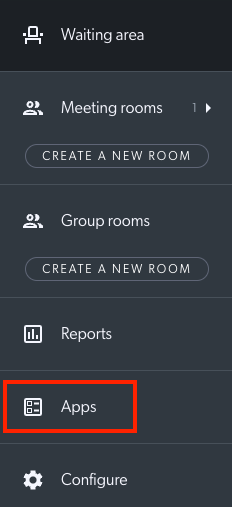
Aby skonfigurować aplikację, administratorzy kliniki wybierają opcję Aplikacje w lewym menu swojej kliniki - dostęp do sekcji Aplikacje będą mieli tylko administratorzy kliniki.
Znajdź aplikację do wyrażania zgody na poczekalnię Healthdirect i kliknij trybik Szczegóły .
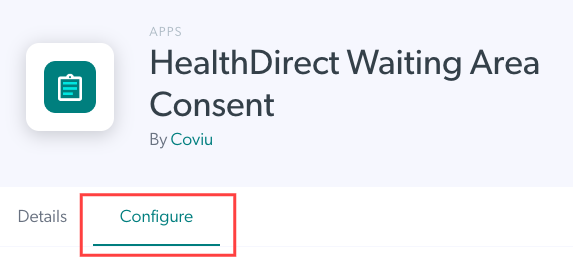
Wybierz zakładkę Konfiguruj

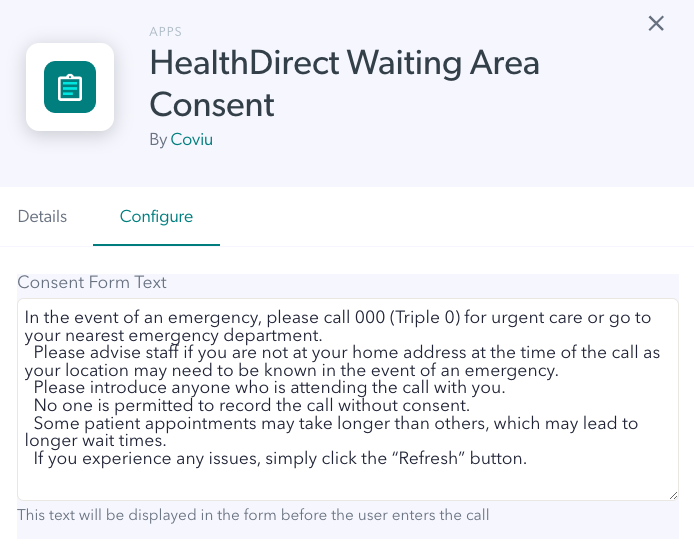
Zobaczysz aktualny tekst aplikacji. Ten obraz pokazuje domyślny tekst dla wszystkich klinik, dopóki nie zostanie zaktualizowany.

Dodaj żądany tekst dla swojej kliniki. W razie potrzeby możesz kliknąć prawy dolny róg pola tekstowego i przeciągnąć je, aby je powiększyć.

Po dodaniu wymaganego tekstu przewiń w dół i kliknij Zapisz , aby zapisać zmiany.
Ten tekst będzie teraz wyświetlany wszystkim osobom dzwoniącym do kliniki w ramach procesu dołączania do poczekalni.

Was this article helpful?

Yes
No
Give feedback about this article

Related Articles

  • Dodaj napisy na żywo do rozmowy wideo
  • Rynek aplikacji do rozmów wideo
  • Jak otrzymywać powiadomienia dotyczące poczekalni

Can't find what you're looking for?

Email support

or speak to the Video Call team on 1800 580 771


Knowledge Base Software powered by Helpjuice

Expand