RO Romanian
CK kurdish
MS Malaysian
TH Thai
HU Hungarian
RU Russian
SR Serbian
SW Swahili
CA Catalan
DA Danish
AF Dari
SE Swedish
IL Hebrew
MO Mongolian
UA Ukrainian
PL Polish
FI Finnish
TH Thai (Thailand)
SK Slovak
BE Belarusian
KR Korean
CN Chinese
LT Lithuanian
MY Myanmar (Burmese)
GE Georgian
IN Hindi
ET Estonian
SR Serbian Latin
KM Cambodia (Khmer)
SA Arabic
YU Cantonese
SO Somali
LV Latvian
FR French
ES Spanish
BS Bosnian
BR Portuguese (Brazil)
VI Vietnamese
NL Dutch
BE Dutch (Belgium)
SW Finnish Swedish
IT Italian
ID Indonesian
AM Amharic
UZ Uzbek
GR Greek
CS Czech
HK Chinese (HK)
BG Bulgarian
N Traditional Chinese
PT Portuguese
CM Mandarin
TR Turkish
AZ Azerbaijani
IS Icelandic
JP Japanese
DE German
US English (US)
NO Norwegian
HR Croatian
UR Pakistan (Urdu)
LO Laos (Lao)
BN Bangladesh (Bengali)

Contact Us

If you still have questions or prefer to get help directly from an agent, please submit a request.
We'll get back to you as soon as possible.

Please fill out the contact form below and we will reply as soon as possible.

  • Contact Us
Finnish Swedish
RO Romanian
CK kurdish
MS Malaysian
TH Thai
HU Hungarian
RU Russian
SR Serbian
SW Swahili
CA Catalan
DA Danish
AF Dari
SE Swedish
IL Hebrew
MO Mongolian
UA Ukrainian
PL Polish
FI Finnish
TH Thai (Thailand)
SK Slovak
BE Belarusian
KR Korean
CN Chinese
LT Lithuanian
MY Myanmar (Burmese)
GE Georgian
IN Hindi
ET Estonian
SR Serbian Latin
KM Cambodia (Khmer)
SA Arabic
YU Cantonese
SO Somali
LV Latvian
FR French
ES Spanish
BS Bosnian
BR Portuguese (Brazil)
VI Vietnamese
NL Dutch
BE Dutch (Belgium)
SW Finnish Swedish
IT Italian
ID Indonesian
AM Amharic
UZ Uzbek
GR Greek
CS Czech
HK Chinese (HK)
BG Bulgarian
N Traditional Chinese
PT Portuguese
CM Mandarin
TR Turkish
AZ Azerbaijani
IS Icelandic
JP Japanese
DE German
US English (US)
NO Norwegian
HR Croatian
UR Pakistan (Urdu)
LO Laos (Lao)
BN Bangladesh (Bengali)
  • Home

Contact Us

If you still have questions or prefer to get help directly from an agent, please submit a request.
We'll get back to you as soon as possible.

Please fill out the contact form below and we will reply as soon as possible.

  • Uusimmat tiedot
    Tulossa pian Tiedotteet Live-päivitykset
  • Aloittaminen ja koulutus
    Aloittamisen vaiheet Koulutus Puhelua edeltävä testi Tarvitsetko tilin Mitä tarvitsen?
  • Videopuhelun käyttäminen
    Potilaille Klinikan kojelauta Etäfysiologinen seuranta Sovellukset ja työkalut Oppaat ja videot Työnkulut Odotusalue Hallinto Suorita konsultaatio
  • Tekniset vaatimukset ja vianmääritys
    Puhelua edeltävän testin vianmääritys IT-alalle Yhteensopivat laitteet Tekniset perusteet Puhelun vianmääritys Tarvitsetko apua?
  • Erikoisportaalit
    Ikääntyneiden hoitoportaali Perusterveydenhuollon portaali
  • Tietoja videopuhelusta
    Artikkelit ja tapaustutkimukset Noin Käytännöt Pääsy Turvallisuus
+ More

Pyydä kameraa

Pyydä kameraa puhelusi toiselta osallistujalta


Videopuhelun osallistujat voivat pyytää kameraa toiselta puhelun osallistujalta, joka jaetaan sitten puheluun lisäkamerana. Tämän toiminnon avulla voidaan pyytää ja valita mikä tahansa käytettävissä oleva kamera.

Esimerkiksi potilaan kanssa oleva yleislääkäri voi olla yhdessä paikassa puhelun aikana toisessa paikassa olevan erikoislääkärin kanssa. Erikoislääkäri voi pyytää lääketieteellistä oskilloskooppikameraa, jonka hän tietää olevan käytettävissä toisessa päässä, ja potilaan kanssa oleva yleislääkäri voi sitten valita kyseisen kameran jaettavaksi puheluun.

Kameran pyytäminen:

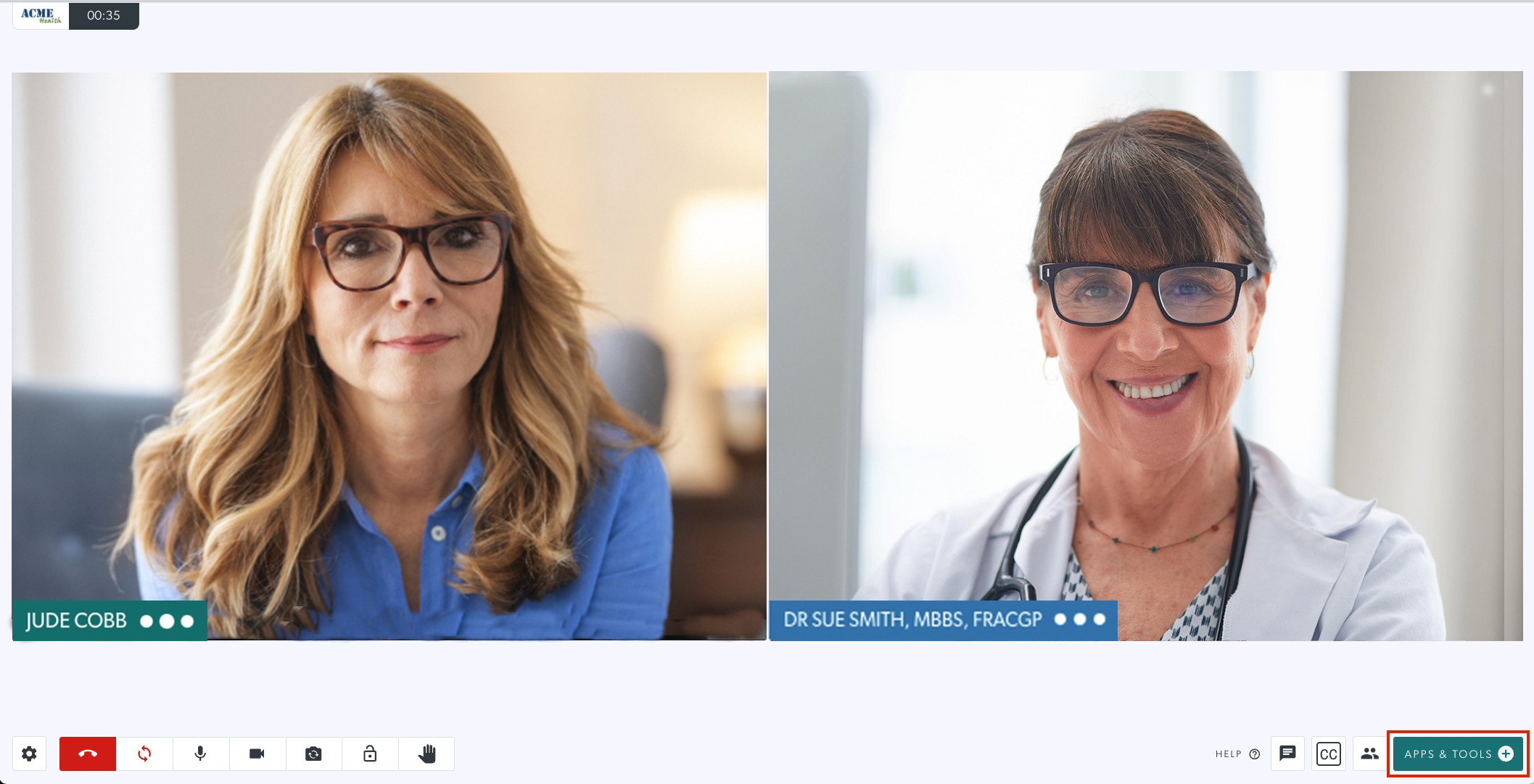
Napsauta puhelunäytön oikeassa alakulmassa olevaa Sovellukset ja työkalut -kohtaa .
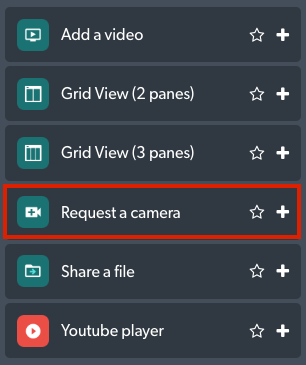
Valitse Pyydä kameraa tehdäksesi pyynnön.
Näet tämän viestin näytölläsi, kun etäosallistuja valitsee tarvittavan kameran.
Etäosallistuja näkee tämän viestin ja napsauttaa Valitse jaettava kamera -painiketta . Hän voi valita tarvittavan kameran tai lähteen painikkeella (esimerkiksi oskilloskoopin, jos se ei ole kamera).
Sitten he näkevät tämän näytön.

He napsauttavat Valitse vaihtoehto -alasvetovalikkoa nähdäkseen luettelon tietokoneellaan tai laitteellaan käytettävissä olevista kameroista. Valitse sitten haluttu kamera ja napsauta OK jakaaksesi sen puheluun.

Tässä esimerkissä käyttäjällä on neljä valittavanaan olevaa kameraa.

Kun kamera on lisätty puheluun, käytettävissä ovat merkintä- ja tilannekuvatoiminnot. Kuvaa voidaan myös tarvittaessa kääntää ja videon laatu voidaan valita.

Huomaa: muista ottaa kaikki tarvittavat valokuvat ennen puhelun päättymistä, sillä kaikki soittajan tiedot poistetaan puhelun lopussa.

Muunna jaettu kamera osallistujaikkunaksi

Kun konsultaation aikana pyydetty kamera jaetaan puheluun, resurssityökalurivin uusi painike antaa isännille mahdollisuuden muuntaa kamera osallistujaikkunaksi. Kun kamera näkyy osallistujaikkunana, voit jakaa toisen resurssin puheluun.

Kun kamera on jaettu puheluun, puhelun isännät näkevät painikkeen, jonka avulla he voivat muuntaa kameran osallistujaikkunaksi.
Napsauta painiketta, niin jaettu kamera ilmestyy osallistujaikkunaan (nimellä Kamera 1). Huomaa, että se näkyy edelleen myös jaettuna resurssina.

Jos haluat sulkea jaetun kameran jaettuna resurssina ja säilyttää sen vain osallistujan ikkunana, napsauta pienennä-painiketta (tämä painike löytyy jaetun resurssin oikeasta yläkulmasta).

Voit nyt tarvittaessa jakaa puheluun toisen resurssin.

Siirry Sovellukset ja työkalut -sivulle

Was this article helpful?

Yes
No
Give feedback about this article

Related Articles

  • Näytä osallistuja koko näytön tilassa
  • Ilmoitus, kun osallistujan syötettä ei ole saatavilla
  • Vaihda haluamaasi kameraan

Can't find what you're looking for?

Email support

or speak to the Video Call team on 1800 580 771


Knowledge Base Software powered by Helpjuice

Expand