RO Romanian
CK kurdish
MS Malaysian
TH Thai
HU Hungarian
RU Russian
SR Serbian
SW Swahili
CA Catalan
DA Danish
AF Dari
SE Swedish
IL Hebrew
MO Mongolian
UA Ukrainian
PL Polish
FI Finnish
TH Thai (Thailand)
SK Slovak
BE Belarusian
KR Korean
CN Chinese
LT Lithuanian
MY Myanmar (Burmese)
GE Georgian
IN Hindi
ET Estonian
SR Serbian Latin
KM Cambodia (Khmer)
SA Arabic
YU Cantonese
SO Somali
LV Latvian
FR French
ES Spanish
BS Bosnian
BR Portuguese (Brazil)
VI Vietnamese
NL Dutch
BE Dutch (Belgium)
SW Finnish Swedish
IT Italian
ID Indonesian
AM Amharic
UZ Uzbek
GR Greek
CS Czech
HK Chinese (HK)
BG Bulgarian
N Traditional Chinese
PT Portuguese
CM Mandarin
TR Turkish
AZ Azerbaijani
IS Icelandic
JP Japanese
DE German
US English (US)
NO Norwegian
HR Croatian
UR Pakistan (Urdu)
LO Laos (Lao)
BN Bangladesh (Bengali)

Contact Us

If you still have questions or prefer to get help directly from an agent, please submit a request.
We'll get back to you as soon as possible.

Please fill out the contact form below and we will reply as soon as possible.

  • Contact Us
Catalan
RO Romanian
CK kurdish
MS Malaysian
TH Thai
HU Hungarian
RU Russian
SR Serbian
SW Swahili
CA Catalan
DA Danish
AF Dari
SE Swedish
IL Hebrew
MO Mongolian
UA Ukrainian
PL Polish
FI Finnish
TH Thai (Thailand)
SK Slovak
BE Belarusian
KR Korean
CN Chinese
LT Lithuanian
MY Myanmar (Burmese)
GE Georgian
IN Hindi
ET Estonian
SR Serbian Latin
KM Cambodia (Khmer)
SA Arabic
YU Cantonese
SO Somali
LV Latvian
FR French
ES Spanish
BS Bosnian
BR Portuguese (Brazil)
VI Vietnamese
NL Dutch
BE Dutch (Belgium)
SW Finnish Swedish
IT Italian
ID Indonesian
AM Amharic
UZ Uzbek
GR Greek
CS Czech
HK Chinese (HK)
BG Bulgarian
N Traditional Chinese
PT Portuguese
CM Mandarin
TR Turkish
AZ Azerbaijani
IS Icelandic
JP Japanese
DE German
US English (US)
NO Norwegian
HR Croatian
UR Pakistan (Urdu)
LO Laos (Lao)
BN Bangladesh (Bengali)
  • Home

Contact Us

If you still have questions or prefer to get help directly from an agent, please submit a request.
We'll get back to you as soon as possible.

Please fill out the contact form below and we will reply as soon as possible.

  • Informació més recent
    Properament Butlletins Actualitzacions en directe
  • Introducció i formació
    Passos per començar Formació Prova prèvia a la trucada Necessito un compte Què necessito?
  • Ús de la videotrucada
    Per a pacients Tauler de control de la clínica Monitorització fisiològica remota Aplicacions i eines Guies i vídeos Fluxos de treball Realitzar una consulta zona d'espera Administració
  • Requisits tècnics i resolució de problemes
    Resolució de problemes de la prova prèvia a la trucada Per a TI Dispositius compatibles Conceptes tècnics bàsics Resolució de problemes de la trucada Necessites ajuda?
  • Portals especialitzats
    Portal d'atenció a la gent gran Portal d'atenció primària
  • Sobre la videotrucada
    Articles i estudis de casos Sobre Polítiques Accés Seguretat
+ More

Sol·licita una càmera

Sol·licita una càmera a un altre participant de la teva trucada


Els participants en una videotrucada poden sol·licitar una càmera a un altre participant de la trucada, que es compartirà a la trucada com una càmera addicional. Es pot sol·licitar i seleccionar qualsevol càmera disponible mitjançant aquesta funcionalitat.

Per exemple, un metge de capçalera amb un pacient podria estar en un lloc durant una trucada amb un especialista en un altre lloc. L'especialista pot sol·licitar una càmera de l'endoscopi mèdic que sàpiga que està disponible a l'altre extrem i el metge de capçalera amb el pacient pot seleccionar aquesta càmera per compartir-la a la trucada.

Per sol·licitar una càmera:

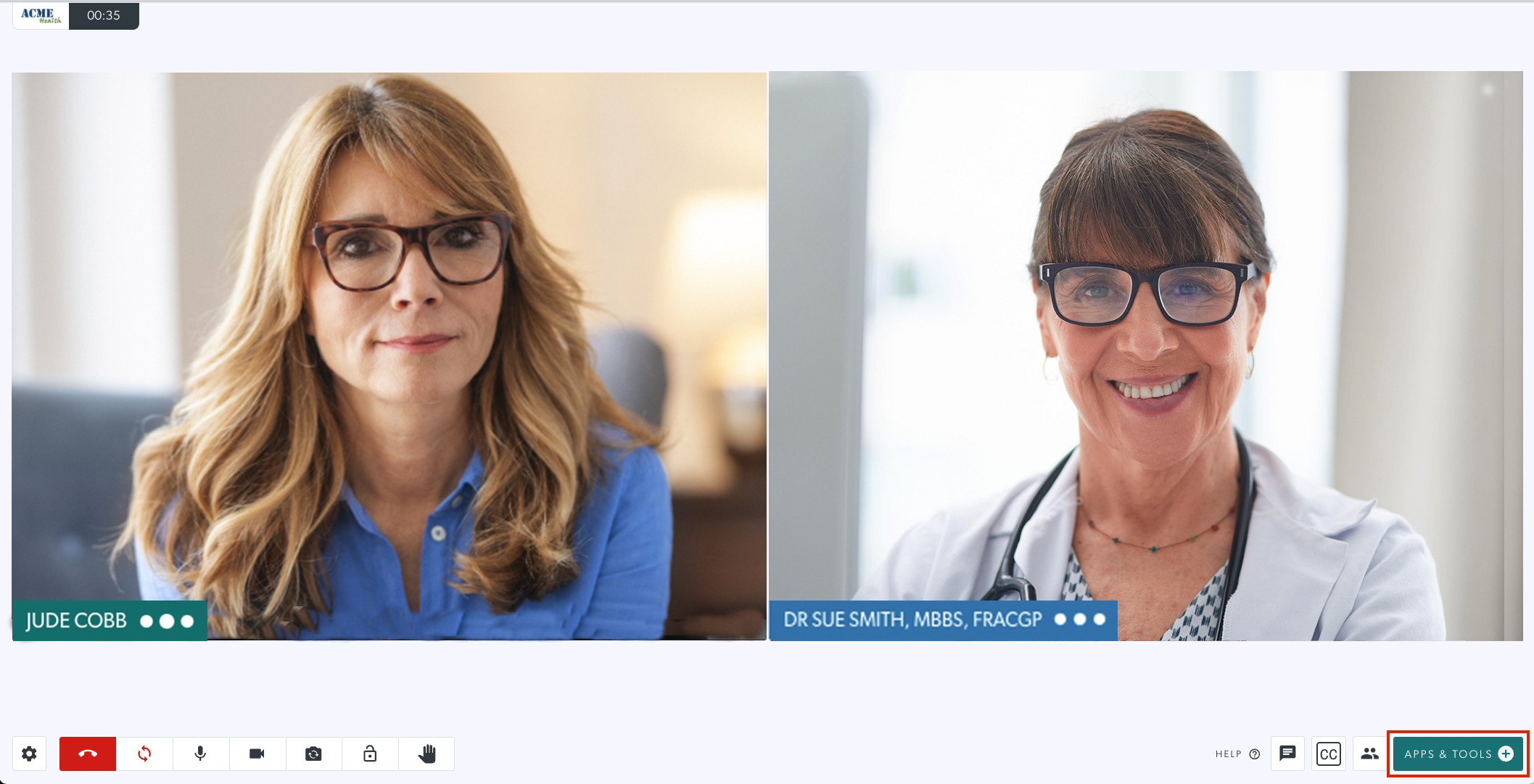
Feu clic a Aplicacions i eines a la part inferior dreta de la pantalla de trucada.
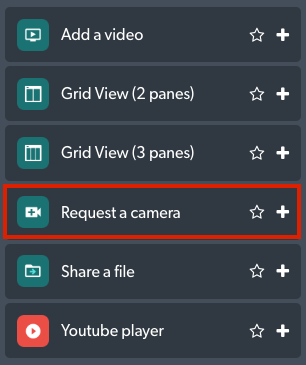
Seleccioneu Sol·licita una càmera per fer la sol·licitud.
Veureu aquest missatge a la pantalla mentre el participant remot selecciona la càmera necessària.
El participant remot veurà aquest missatge i farà clic a Selecciona una càmera per compartir . Pot seleccionar la càmera o la font requerida mitjançant el botó (per exemple, un oscil·loscopio si no és una càmera).
Aleshores veuran aquesta pantalla.

Fan clic al menú desplegable Selecciona una opció per veure una llista de les càmeres disponibles per al seu ordinador o dispositiu. A continuació, seleccionen la càmera necessària i fan clic a D'acord per compartir-la a la trucada.

Aquest exemple mostra un usuari amb 4 càmeres disponibles per triar.

Un cop afegida la càmera a la trucada, les funcionalitats d'anotació i captura de pantalla estan disponibles. La imatge també es pot girar, si cal, i es pot seleccionar una qualitat de vídeo.

Nota: recordeu de fer les instantànies necessàries abans que finalitzi la trucada, ja que tota la informació de la persona que truca s'esborra al final de la trucada.

Convertir una càmera compartida en una finestra de participant

Durant una consulta, quan es comparteix una càmera sol·licitada a la trucada, un botó nou a la barra d'eines de recursos permet als amfitrions convertir aquesta càmera en una finestra de participant. Un cop la càmera es mostri com a finestra de participant, podeu compartir un altre recurs a la trucada.

Un cop la càmera s'hagi compartit a la trucada, els amfitrions de la trucada veuran un botó que els permetrà convertir la càmera en una finestra de participant.
Feu clic al botó i la càmera compartida apareixerà en una finestra de participant (amb el nom Càmera 1). Tingueu en compte que també apareix com a recurs compartit.

Per tancar la càmera compartida com a recurs compartit i mantenir-la només com a finestra de participant, feu clic al botó de minimitzar per minimitzar la càmera compartida (aquest botó es troba a la part superior dreta del recurs compartit).

Ara podeu compartir un altre recurs a la trucada, si cal.

Anar a la pàgina Aplicacions i eines

Was this article helpful?

Yes
No
Give feedback about this article

Related Articles

  • T'interessa una videotrucada de HealthDirect?
  • Article sense títol

Can't find what you're looking for?

Email support

or speak to the Video Call team on 1800 580 771


Knowledge Base Software powered by Helpjuice

Expand