RO Romanian
CK kurdish
MS Malaysian
TH Thai
HU Hungarian
RU Russian
SR Serbian
SW Swahili
CA Catalan
DA Danish
AF Dari
SE Swedish
IL Hebrew
MO Mongolian
UA Ukrainian
PL Polish
FI Finnish
TH Thai (Thailand)
SK Slovak
BE Belarusian
KR Korean
CN Chinese
LT Lithuanian
MY Myanmar (Burmese)
GE Georgian
IN Hindi
ET Estonian
SR Serbian Latin
KM Cambodia (Khmer)
SA Arabic
YU Cantonese
SO Somali
LV Latvian
FR French
ES Spanish
BS Bosnian
BR Portuguese (Brazil)
VI Vietnamese
NL Dutch
BE Dutch (Belgium)
SW Finnish Swedish
IT Italian
ID Indonesian
AM Amharic
UZ Uzbek
GR Greek
CS Czech
HK Chinese (HK)
BG Bulgarian
N Traditional Chinese
PT Portuguese
CM Mandarin
TR Turkish
AZ Azerbaijani
IS Icelandic
JP Japanese
DE German
US English (US)
NO Norwegian
HR Croatian
UR Pakistan (Urdu)
LO Laos (Lao)
BN Bangladesh (Bengali)

Contact Us

If you still have questions or prefer to get help directly from an agent, please submit a request.
We'll get back to you as soon as possible.

Please fill out the contact form below and we will reply as soon as possible.

  • Contact Us
Laos (Lao)
RO Romanian
CK kurdish
MS Malaysian
TH Thai
HU Hungarian
RU Russian
SR Serbian
SW Swahili
CA Catalan
DA Danish
AF Dari
SE Swedish
IL Hebrew
MO Mongolian
UA Ukrainian
PL Polish
FI Finnish
TH Thai (Thailand)
SK Slovak
BE Belarusian
KR Korean
CN Chinese
LT Lithuanian
MY Myanmar (Burmese)
GE Georgian
IN Hindi
ET Estonian
SR Serbian Latin
KM Cambodia (Khmer)
SA Arabic
YU Cantonese
SO Somali
LV Latvian
FR French
ES Spanish
BS Bosnian
BR Portuguese (Brazil)
VI Vietnamese
NL Dutch
BE Dutch (Belgium)
SW Finnish Swedish
IT Italian
ID Indonesian
AM Amharic
UZ Uzbek
GR Greek
CS Czech
HK Chinese (HK)
BG Bulgarian
N Traditional Chinese
PT Portuguese
CM Mandarin
TR Turkish
AZ Azerbaijani
IS Icelandic
JP Japanese
DE German
US English (US)
NO Norwegian
HR Croatian
UR Pakistan (Urdu)
LO Laos (Lao)
BN Bangladesh (Bengali)
  • Home

Contact Us

If you still have questions or prefer to get help directly from an agent, please submit a request.
We'll get back to you as soon as possible.

Please fill out the contact form below and we will reply as soon as possible.

  • ຂໍ້ມູນຫຼ້າສຸດ
    ໄວໆນີ້ ຂ່າວ ອັບເດດສົດ
  • ການເລີ່ມຕົ້ນແລະການຝຶກອົບຮົມ
    ຂັ້ນຕອນສໍາລັບການເລີ່ມຕົ້ນ ການຝຶກອົບຮົມ ການທົດສອບການໂທລ່ວງໜ້າ ຕ້ອງການບັນຊີ ຂ້ອຍຕ້ອງການຫຍັງ?
  • ໃຊ້ການໂທດ້ວຍວິດີໂອ
    ສໍາລັບຄົນເຈັບ ຄລີນິກ dashboard ການ​ຕິດ​ຕາມ​ກວດ​ກາ physiological ຫ່າງ​ໄກ​ສອກ​ຫຼີກ​ ແອັບ ແລະເຄື່ອງມື ຄຳແນະນຳ ແລະວິດີໂອ ຂະບວນການເຮັດວຽກ ດໍາເນີນການປຶກສາຫາລື ພື້ນທີ່ລໍຖ້າ ບໍລິຫານ
  • ຄວາມຕ້ອງການດ້ານວິຊາການແລະບັນຫາໃນການຍິງ
    ການ​ແກ້​ໄຂ​ບັນ​ຫາ​ການ​ທົດ​ສອບ​ກ່ອນ​ການ​ໂທ​ ສໍາລັບ IT ອຸປະກອນທີ່ເຂົ້າກັນໄດ້ ພື້ນຖານດ້ານວິຊາການ ແກ້ໄຂບັນຫາການໂທຂອງທ່ານ ຕ້ອງການຄວາມຊ່ວຍເຫຼືອບໍ?
  • ປະຕູພິເສດ
    ປະຕູການດູແລຜູ້ສູງອາຍຸ ປະຕູການດູແລສຸຂະພາບຂັ້ນຕົ້ນ
  • ກ່ຽວກັບການໂທວິດີໂອ
    ບົດຄວາມ ແລະກໍລະນີສຶກສາ ກ່ຽວກັບ ນະໂຍບາຍ ການເຂົ້າເຖິງ ຄວາມປອດໄພ
+ More

ແບ່ງປັນກ້ອງຖ່າຍຮູບເອກະສານ

ວິທີການແບ່ງປັນກ້ອງຖ່າຍຮູບອື່ນເຂົ້າໃນການໂທຂອງທ່ານ, ເຊັ່ນເອກະສານຫຼືກ້ອງຖ່າຍຮູບອື່ນໆທີ່ມີຢູ່


ທ່ານສາມາດແບ່ງປັນກ້ອງຖ່າຍຮູບອື່ນໄດ້ຢ່າງງ່າຍດາຍໃນການໂທຂອງທ່ານ, ນອກເໜືອໄປຈາກກ້ອງຫຼັກຂອງທ່ານ, ໂດຍໃຊ້ຕົວເລືອກ ກ້ອງແບ່ງປັນເອກະສານ ໃນແອັບ ແລະ ເຄື່ອງມື. ທ່ານ​ສາ​ມາດ​ແບ່ງ​ປັນ​ກ້ອງ​ຖ່າຍ​ຮູບ​ອື່ນໆ​ທີ່​ມີ​ຢູ່​ທີ່​ເຊື່ອມ​ຕໍ່​ກັບ​ຄອມ​ພິວ​ເຕີ​ຫຼື​ອຸ​ປະ​ກອນ​ຂອງ​ທ່ານ​, ເຊັ່ນ​: ກ້ອງ​ຖ່າຍ​ຮູບ​ເອ​ກະ​ສານ​, ຂອບ​ເຂດ​ການ​ແພດ​, ຫຼື​ກ້ອງ​ຖ່າຍ​ຮູບ​ການ​ກວດ​ສອບ​.

ເພື່ອແບ່ງປັນກ້ອງຖ່າຍຮູບເພີ່ມເຕີມເຂົ້າໃນການໂທຂອງທ່ານ

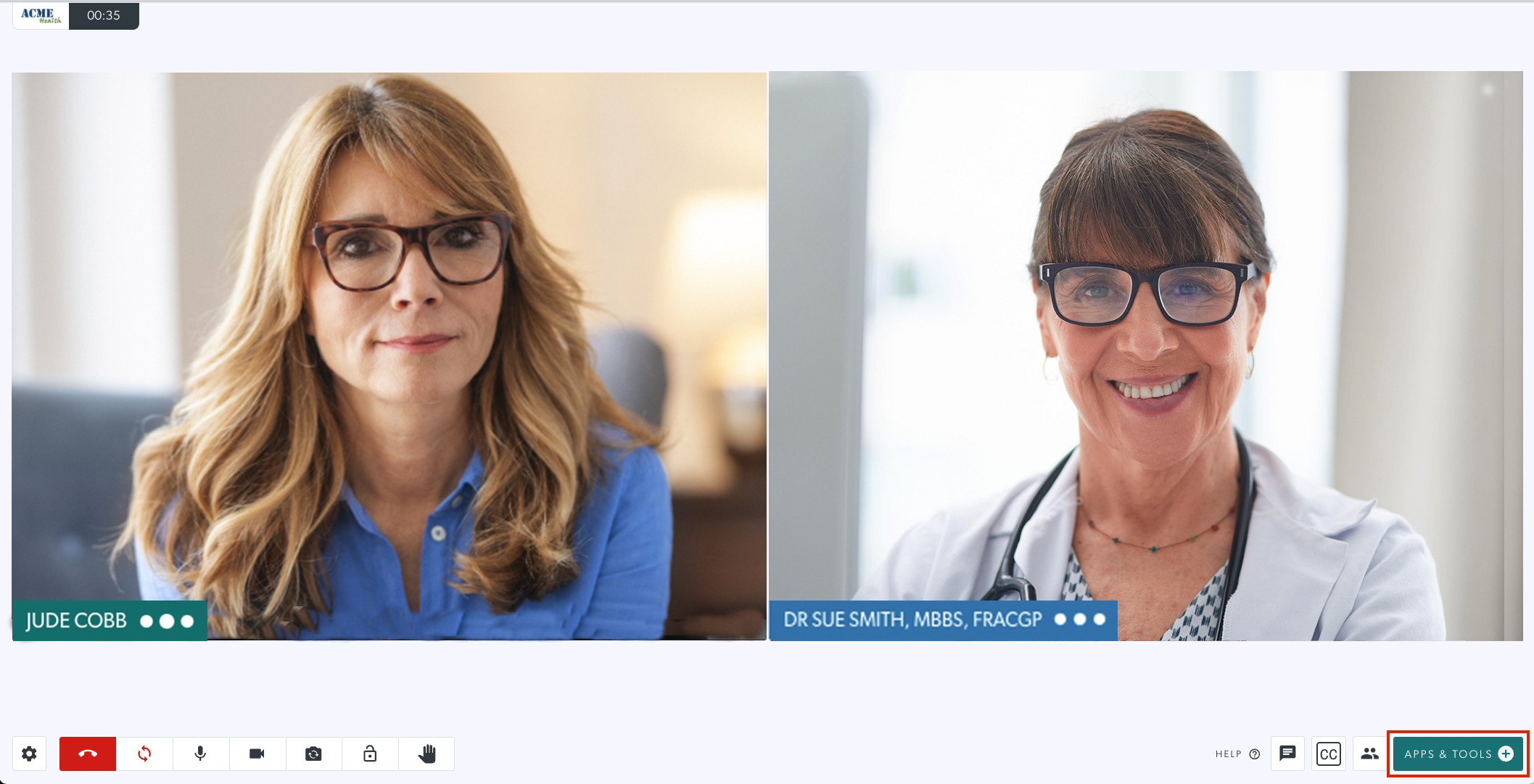
ຄລິກທີ່ Apps & Tools ຢູ່ມຸມຂວາລຸ່ມຂອງໜ້າຈໍການໂທ.
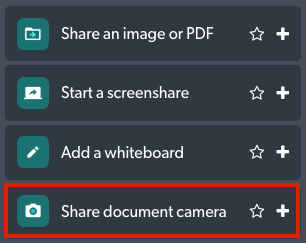
ເລືອກ ແບ່ງປັນກ້ອງຖ່າຍຮູບເອກະສານ ເພື່ອເພີ່ມກ້ອງຖ່າຍຮູບເພີ່ມເຕີມໃສ່ການໂທຂອງທ່ານ.
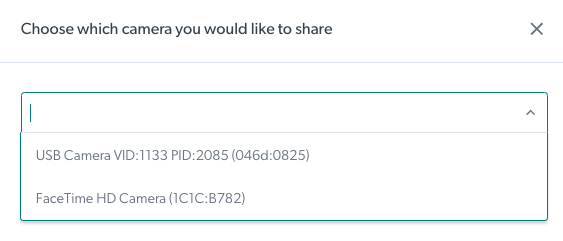
ໜ້າຈໍຈະເປີດຂຶ້ນດ້ວຍເມນູແບບເລື່ອນລົງ ແລະທ່ານຈະເຫັນລາຍການກ້ອງທີ່ມີໃຫ້ສຳລັບຄອມພິວເຕີ ຫຼືອຸປະກອນຂອງທ່ານ. ເລືອກຕົວເລືອກທີ່ຕ້ອງການເພື່ອແບ່ງປັນກ້ອງຖ່າຍຮູບເຂົ້າໃນການໂທ.

ເມື່ອກ້ອງຖ່າຍຮູບຖືກເພີ່ມເຂົ້າໃນການໂທ, ຟັງຊັນຄໍາອະທິບາຍແລະພາບຖ່າຍແມ່ນສາມາດໃຊ້ໄດ້. ຮູບພາບຍັງສາມາດພິກໄດ້, ຖ້າຕ້ອງການ, ແລະສາມາດເລືອກຄຸນນະພາບວິດີໂອໄດ້.

ກະ​ລຸ​ນາ​ບັນ​ທຶກ​: ຈື່​ຈໍາ​ທີ່​ຈະ​ຖ່າຍ​ຮູບ​ໃດ​ຫນຶ່ງ​ທີ່​ຕ້ອງ​ການ​ກ່ອນ​ທີ່​ການ​ໂທ​ຈະ​ສິ້ນ​ສຸດ​ລົງ​ເນື່ອງ​ຈາກ​ວ່າ​ຂໍ້​ມູນ​ຜູ້​ໂທ​ທັງ​ຫມົດ​ຈະ​ຖືກ​ລົບ​ລ້າງ​ໃນ​ຕອນ​ທ້າຍ​ຂອງ​ການ​ໂທ​.

ປ່ຽນກ້ອງຖ່າຍຮູບເອກະສານທີ່ແບ່ງປັນເປັນປ່ອງຢ້ຽມຂອງຜູ້ເຂົ້າຮ່ວມ

ໃນ​ລະ​ຫວ່າງ​ການ​ປຶກ​ສາ​ຫາ​ລື​, ໃນ​ເວ​ລາ​ທີ່​ກ້ອງ​ຖ່າຍ​ຮູບ​ເອ​ກະ​ສານ​ໄດ້​ຖືກ​ແບ່ງ​ປັນ​ໃນ​ການ​ໂທ​, ປຸ່ມ​ໃຫມ່​ໃນ ​ແຖບ​ເຄື່ອງ​ມື​ຊັບ​ພະ​ຍາ​ກອນ ​ອະ​ນຸ​ຍາດ​ໃຫ້​ເຈົ້າ​ພາບ​ທີ່​ຈະ​ປ່ຽນ​ກ້ອງ​ຖ່າຍ​ຮູບ​ທີ່​ເປັນ​ປ່ອງ​ຢ້ຽມ​ທີ່​ເຂົ້າ​ຮ່ວມ​ໄດ້​. ເມື່ອກ້ອງຖ່າຍຮູບສະແດງເປັນປ່ອງຢ້ຽມຂອງຜູ້ເຂົ້າຮ່ວມ, ທ່ານສາມາດແບ່ງປັນຊັບພະຍາກອນອື່ນເຂົ້າໃນການໂທ.

ເມື່ອກ້ອງຖ່າຍຮູບຖືກແບ່ງປັນເຂົ້າໃນການໂທ, ເຈົ້າພາບໃນການໂທຈະເຫັນປຸ່ມທີ່ອະນຸຍາດໃຫ້ພວກເຂົາປ່ຽນກ້ອງຖ່າຍຮູບເຂົ້າໄປໃນປ່ອງຢ້ຽມຂອງຜູ້ເຂົ້າຮ່ວມ.
ໃຫ້ຄລິກໃສ່ປຸ່ມແລະກ້ອງຖ່າຍຮູບທີ່ແບ່ງປັນຈະປາກົດຢູ່ໃນປ່ອງຢ້ຽມຜູ້ເຂົ້າຮ່ວມ (ທີ່ມີຊື່ກ້ອງຖ່າຍຮູບ 1). ກະລຸນາຮັບຊາບວ່າມັນຍັງປາກົດເປັນຊັບພະຍາກອນທີ່ແບ່ງປັນ.

ເພື່ອປິດກ້ອງທີ່ໃຊ້ຮ່ວມກັນເປັນຊັບພະຍາກອນທີ່ແບ່ງປັນ ແລະເກັບໄວ້ເປັນປ່ອງຢ້ຽມຂອງຜູ້ເຂົ້າຮ່ວມເທົ່ານັ້ນ, ໃຫ້ຄລິກທີ່ປຸ່ມຫຍໍ້ເພື່ອຫຍໍ້ກ້ອງຖ່າຍຮູບທີ່ໃຊ້ຮ່ວມກັນ (ປຸ່ມນີ້ແມ່ນຢູ່ເບື້ອງຂວາເທິງຂອງຊັບພະຍາກອນທີ່ໃຊ້ຮ່ວມກັນ).

ດຽວນີ້ທ່ານສາມາດແບ່ງປັນຊັບພະຍາກອນອື່ນເຂົ້າໃນການໂທ, ຖ້າຕ້ອງການ.

ໄປທີ່ໜ້າ Apps & Tools

Was this article helpful?

Yes
No
Give feedback about this article

Related Articles

  • ເບິ່ງຜູ້ເຂົ້າຮ່ວມແບບເຕັມຈໍ
  • ແອັບ & ເຄື່ອງມື: ແບ່ງປັນຮູບພາບ ຫຼື PDF
  • ສະຫຼັບໄປໃຊ້ກ້ອງຖ່າຍຮູບທີ່ທ່ານຕ້ອງການ

Can't find what you're looking for?

Email support

or speak to the Video Call team on 1800 580 771


Knowledge Base Software powered by Helpjuice

Expand