RO Romanian
CK kurdish
MS Malaysian
TH Thai
RU Russian
HU Hungarian
SR Serbian
SW Swahili
CA Catalan
DA Danish
AF Dari
SE Swedish
IL Hebrew
MO Mongolian
UA Ukrainian
PL Polish
FI Finnish
TH Thai (Thailand)
SK Slovak
KR Korean
CN Chinese
BE Belarusian
LT Lithuanian
MY Myanmar (Burmese)
GE Georgian
ET Estonian
IN Hindi
SR Serbian Latin
KM Cambodia (Khmer)
SA Arabic
YU Cantonese
SO Somali
LV Latvian
FR French
ES Spanish
BS Bosnian
BR Portuguese (Brazil)
VI Vietnamese
NL Dutch
BE Dutch (Belgium)
SW Finnish Swedish
IT Italian
ID Indonesian
AM Amharic
UZ Uzbek
GR Greek
CS Czech
HK Chinese (HK)
N Traditional Chinese
BG Bulgarian
PT Portuguese
CM Mandarin
TR Turkish
AZ Azerbaijani
IS Icelandic
JP Japanese
DE German
US English (US)
NO Norwegian
HR Croatian
UR Pakistan (Urdu)
LO Laos (Lao)
BN Bangladesh (Bengali)

Contact Us

If you still have questions or prefer to get help directly from an agent, please submit a request.
We'll get back to you as soon as possible.

Please fill out the contact form below and we will reply as soon as possible.

  • Contact Us
Laos (Lao)
RO Romanian
CK kurdish
MS Malaysian
TH Thai
RU Russian
HU Hungarian
SR Serbian
SW Swahili
CA Catalan
DA Danish
AF Dari
SE Swedish
IL Hebrew
MO Mongolian
UA Ukrainian
PL Polish
FI Finnish
TH Thai (Thailand)
SK Slovak
KR Korean
CN Chinese
BE Belarusian
LT Lithuanian
MY Myanmar (Burmese)
GE Georgian
ET Estonian
IN Hindi
SR Serbian Latin
KM Cambodia (Khmer)
SA Arabic
YU Cantonese
SO Somali
LV Latvian
FR French
ES Spanish
BS Bosnian
BR Portuguese (Brazil)
VI Vietnamese
NL Dutch
BE Dutch (Belgium)
SW Finnish Swedish
IT Italian
ID Indonesian
AM Amharic
UZ Uzbek
GR Greek
CS Czech
HK Chinese (HK)
N Traditional Chinese
BG Bulgarian
PT Portuguese
CM Mandarin
TR Turkish
AZ Azerbaijani
IS Icelandic
JP Japanese
DE German
US English (US)
NO Norwegian
HR Croatian
UR Pakistan (Urdu)
LO Laos (Lao)
BN Bangladesh (Bengali)
  • Home
  • ຄວາມຕ້ອງການດ້ານວິຊາການແລະບັນຫາໃນການຍິງ
  • ອຸປະກອນທີ່ເຂົ້າກັນໄດ້

Contact Us

If you still have questions or prefer to get help directly from an agent, please submit a request.
We'll get back to you as soon as possible.

Please fill out the contact form below and we will reply as soon as possible.

  • ຂໍ້ມູນຫຼ້າສຸດ
    ໄວໆນີ້ ຂ່າວ ອັບເດດສົດ
  • ການເລີ່ມຕົ້ນແລະການຝຶກອົບຮົມ
    ຂັ້ນຕອນສໍາລັບການເລີ່ມຕົ້ນ ການຝຶກອົບຮົມ ການທົດສອບການໂທລ່ວງໜ້າ ຕ້ອງການບັນຊີ ຂ້ອຍຕ້ອງການຫຍັງ?
  • ໃຊ້ການໂທດ້ວຍວິດີໂອ
    ສໍາລັບຄົນເຈັບ ຄລີນິກ dashboard ການ​ຕິດ​ຕາມ​ກວດ​ກາ physiological ຫ່າງ​ໄກ​ສອກ​ຫຼີກ​ ແອັບ ແລະເຄື່ອງມື ຄຳແນະນຳ ແລະວິດີໂອ ຂະບວນການເຮັດວຽກ ດໍາເນີນການປຶກສາຫາລື ພື້ນທີ່ລໍຖ້າ ບໍລິຫານ
  • ຄວາມຕ້ອງການດ້ານວິຊາການແລະບັນຫາໃນການຍິງ
    ການ​ແກ້​ໄຂ​ບັນ​ຫາ​ການ​ທົດ​ສອບ​ກ່ອນ​ການ​ໂທ​ ສໍາລັບ IT ອຸປະກອນທີ່ເຂົ້າກັນໄດ້ ພື້ນຖານດ້ານວິຊາການ ແກ້ໄຂບັນຫາການໂທຂອງທ່ານ ຕ້ອງການຄວາມຊ່ວຍເຫຼືອບໍ?
  • ປະຕູພິເສດ
    ປະຕູການດູແລຜູ້ສູງອາຍຸ ປະຕູການດູແລສຸຂະພາບຂັ້ນຕົ້ນ
  • ກ່ຽວກັບການໂທວິດີໂອ
    ບົດຄວາມ ແລະກໍລະນີສຶກສາ ກ່ຽວກັບ ນະໂຍບາຍ ການເຂົ້າເຖິງ ຄວາມປອດໄພ
+ More

ວິທີການເລືອກຂອບເຂດຫຼືກ້ອງຖ່າຍຮູບໃນການໂທວິດີໂອ

ເລືອກກ້ອງຖ່າຍຮູບທາງການແພດ ຫຼືຂອບເຂດເພື່ອແບ່ງປັນເຂົ້າໃນການໂທຂອງທ່ານ


ມີຫຼາຍວິທີທີ່ຈະແບ່ງປັນກ້ອງຖ່າຍຮູບ ຫຼືຂອບເຂດເຂົ້າໃນການໂທດ້ວຍວິດີໂອ, ຂຶ້ນກັບຄວາມຕ້ອງການທາງດ້ານການຊ່ວຍຂອງທ່ານ. ຕົວຢ່າງຂ້າງລຸ່ມນີ້ອະທິບາຍທາງເລືອກທີ່ມີຢູ່:

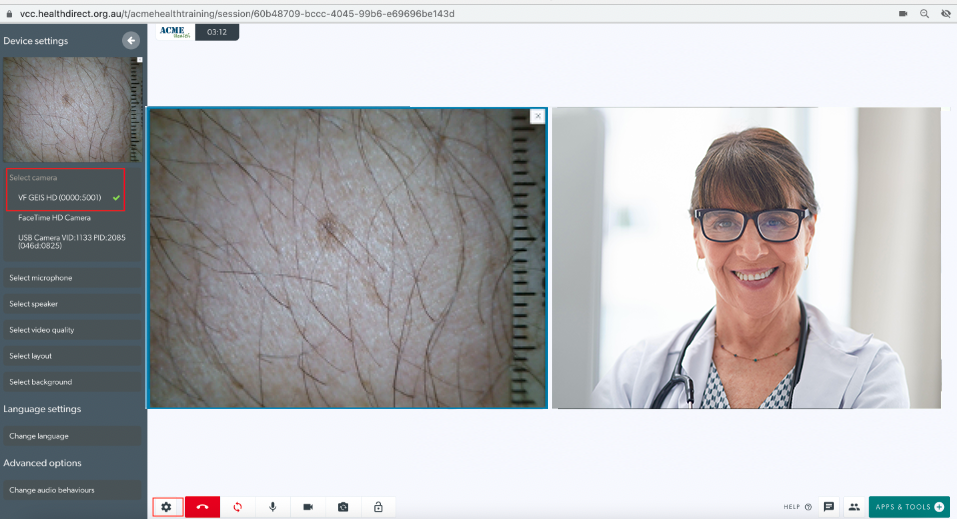
1. ຜູ້ໃຫ້ບໍລິການດ້ານສຸຂະພາບທີ່ມີຄົນເຈັບສາມາດສຽບອຸປະກອນ USB ໄດ້, ໃຫ້ຄລິກໃສ່ Settings cog (ເນັ້ນໃສ່ລຸ່ມສຸດຊ້າຍ) ເພື່ອເປີດລິ້ນຊັກການຕັ້ງຄ່າແລະເລືອກອຸປະກອນເປັນກ້ອງຖ່າຍຮູບຂອງເຂົາເຈົ້າ (ສະຫຼັບກ້ອງຖ່າຍຮູບ). ນີ້ຈະປ່ຽນແທນຟີດກ້ອງຖ່າຍຮູບຂອງພວກເຂົາເພື່ອໃຫ້ຜູ້ຊ່ຽວຊານໃນອີກດ້ານຫນຶ່ງຈະບໍ່ເຫັນພວກເຂົາຫຼືຄົນເຈັບຂອງເຂົາເຈົ້າຢູ່ໃນຫນ້າຈໍ.

ເຂົາເຈົ້າຍັງສາມາດ ປ່ຽນກ້ອງຖ່າຍຮູບຂອງເຂົາເຈົ້າ ໂດຍການຄລິກໃສ່ໄອຄອນກ້ອງຖ່າຍຮູບສະຫຼັບຢູ່ໃນການຄວບຄຸມການໂທຊ້າຍລຸ່ມ.

ຫຼັງຈາກນັ້ນ, ພວກເຂົາເຈົ້າສາມາດນໍາໃຊ້ຂອບເຂດເພື່ອດໍາເນີນການກວດສອບ, ທີ່ນ້ໍາດໍາລົງຊີວິດຢູ່ໃນການໂທ.
ດ້ວຍທາງເລືອກນີ້, ບຸກຄົນທີ່ແບ່ງປັນກ້ອງຖ່າຍຮູບສາມາດໃຊ້ ປຸ່ມ Flip Video , ເພື່ອພິກມຸມເບິ່ງຂອງກ້ອງຖ່າຍຮູບນີ້ຕາມແນວນອນສໍາລັບມຸມເບິ່ງຂອງພວກເຂົາ, ຖ້າຕ້ອງການ.

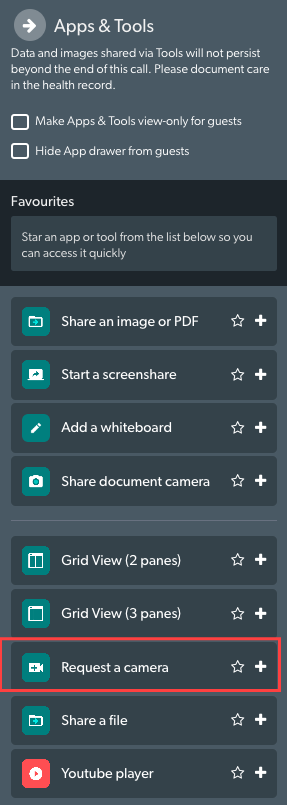
2. ໃນລະຫວ່າງການໂທວິດີໂອ, ຜູ້ຊ່ຽວຊານ ຫຼືທ່ານໝໍສາມາດ ຂໍກ້ອງຖ່າຍຮູບ ຈາກຜູ້ໃຫ້ບໍລິການດ້ານສຸຂະພາບທີ່ຢູ່ກັບຄົນເຈັບ.

ເພື່ອເຮັດສິ່ງນີ້, ໃຫ້ໄປທີ່ Apps & Tools ແລະເລືອກ Request a camera .

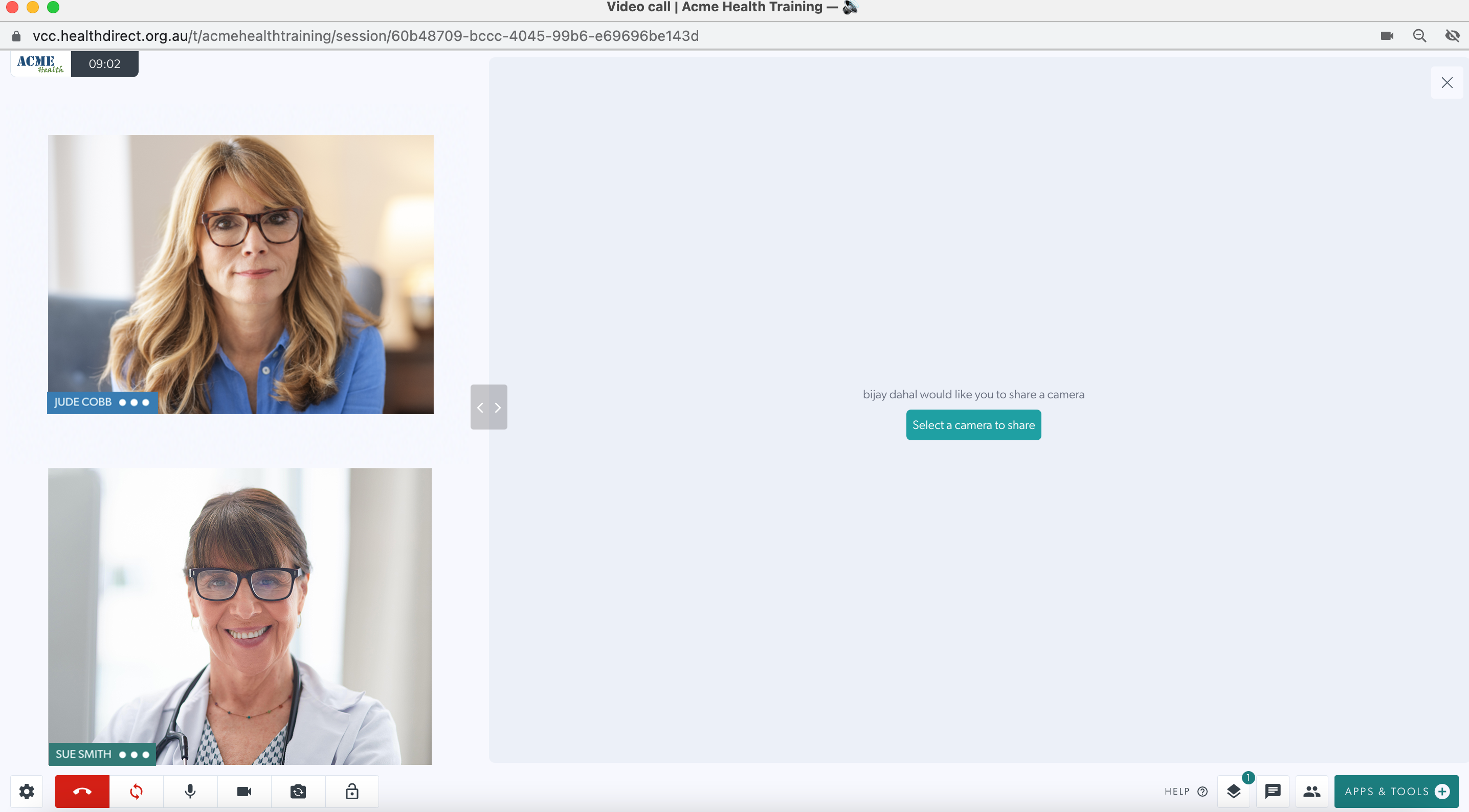
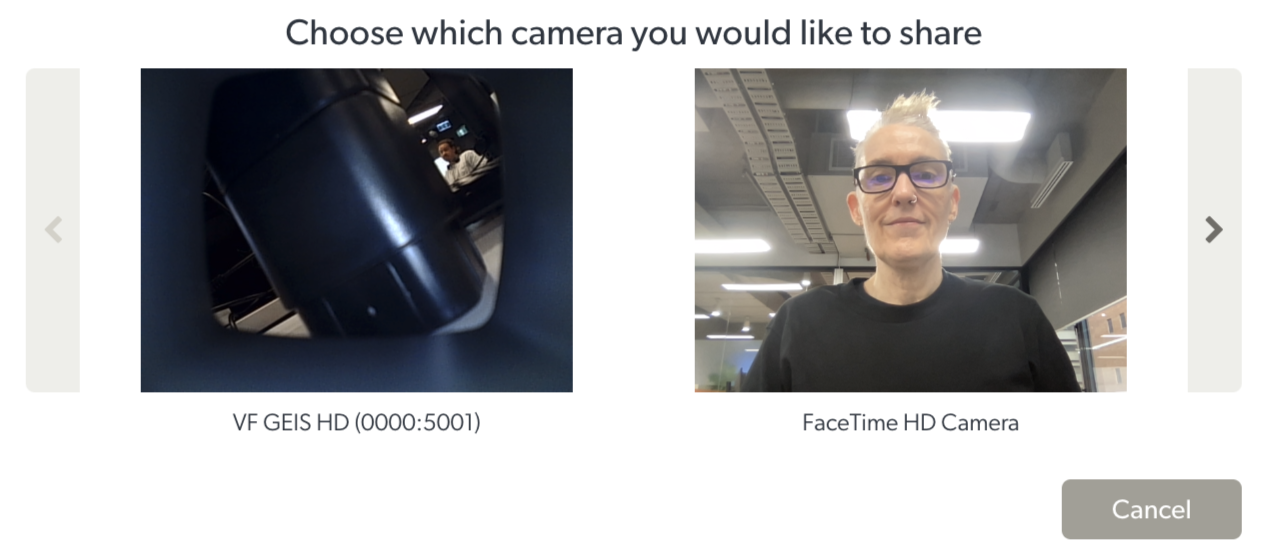
ເມື່ອມີການຮ້ອງຂໍ, ຜູ້ໃຫ້ບໍລິການດ້ານສຸຂະພາບທີ່ຢູ່ກັບຄົນເຈັບ ຈະເຫັນຫນ້າຈໍນີ້. ພວກ​ເຂົາ​ເຈົ້າ​ຄລິກ​ໃສ່ ​ເລືອກ​ກ້ອງ​ຖ່າຍ​ຮູບ​ທີ່​ຈະ​ແບ່ງ​ປັນ ​ເພື່ອ​ເຂົ້າ​ເຖິງ​ການ​ເລືອກ​ເລື່ອນ​ລົງ​.

ຈາກບັນຊີລາຍຊື່ຂອງກ້ອງຖ່າຍຮູບທີ່ມີ, ພວກເຂົາເລືອກອຸປະກອນທາງການແພດທີ່ຈະແບ່ງປັນເຂົ້າໃນການໂທ. ດ້ວຍຂັ້ນຕອນການເຮັດວຽກນີ້, ຜູ້ເຂົ້າຮ່ວມທັງໝົດຈະຢູ່ໃນໜ້າຈໍເມື່ອຂອບເຂດ ຫຼື ການສືບສວນແບ່ງປັນເຂົ້າໃນການໂທ.
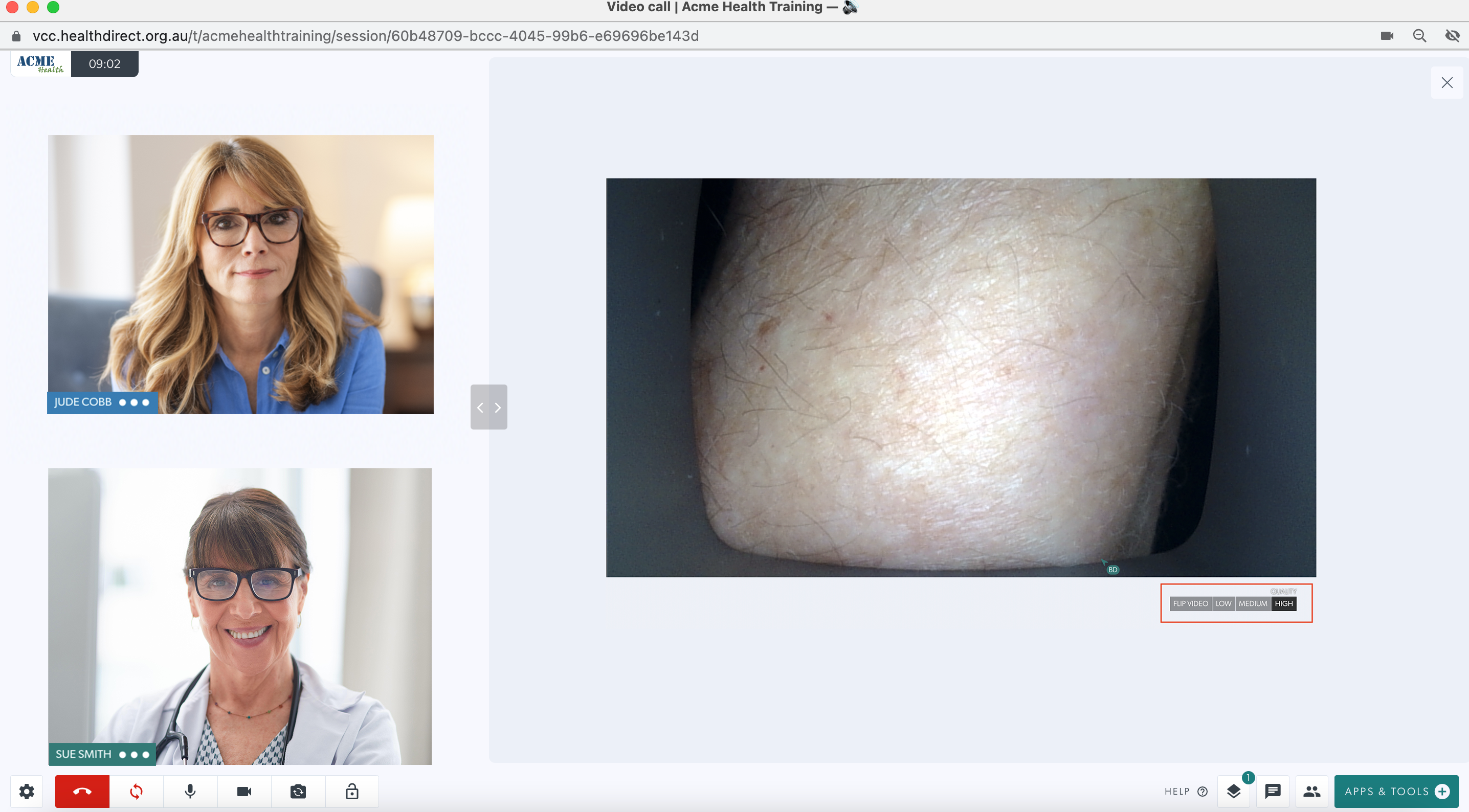
ຜູ້ຊ່ຽວຊານ ທີ່ເບິ່ງກ້ອງຖ່າຍຮູບທີ່ໃຊ້ຮ່ວມກັນມີທາງເລືອກທີ່ຈະເລືອກເອົາ ຄຸນນະພາບວິດີໂອ , ຕາມທີ່ເນັ້ນໃສ່ໃນຮູບດ້ານລຸ່ມພາຍໃຕ້ຮູບກ້ອງຖ່າຍຮູບທີ່ແບ່ງປັນ. ຂອບເຂດຫຼາຍແມ່ນ Full High Definition, ດັ່ງນັ້ນ High ສາມາດເລືອກໄດ້.
3. ຜູ້ໃຫ້ບໍລິການດ້ານສຸຂະພາບກັບຄົນເຈັບ ສາມາດເລືອກທາງເລືອກທີ່ຈະ ແບ່ງປັນ ກ້ອງຖ່າຍຮູບເອກະສານ ເຂົ້າໃນການໂທ. ກະ​ລຸ​ນາ​ສັງ​ເກດ​ວ່າ​ດ້ວຍ​ທາງ​ເລືອກ​ນີ້​ທ່ານ​ສາ​ມາດ​ແບ່ງ​ປັນ​ກ້ອງ​ຖ່າຍ​ຮູບ​ເພີ່ມ​ເຕີມ​ໃນ​ການ​ໂທ​ແລະ​ມັນ​ສະ​ຫນັບ​ສະ​ຫນູນ​ກ້ອງ​ຖ່າຍ​ຮູບ ​ຄວາມ​ລະ​ອຽດ​ສູງ ​.

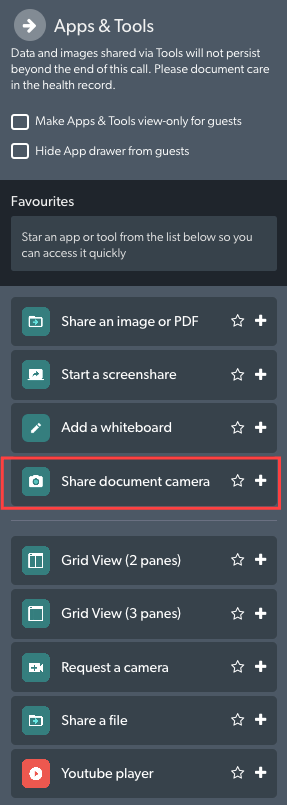
ຄລິກທີ່ Share Document Camera ໃນ Apps & Tools ແລະກ່ອງເລືອກຈະສະແດງໃຫ້ເຫັນກ້ອງຖ່າຍຮູບທີ່ມີຢູ່ສໍາລັບອຸປະກອນຂອງທ່ານ. ເລືອກກ້ອງຖ່າຍຮູບທີ່ຕ້ອງການແລະມັນຈະຖືກເພີ່ມເຂົ້າໃນການໂທ.

Was this article helpful?

Yes
No
Give feedback about this article

Related Articles

  • ກ້ອງ​ຖ່າຍ​ຮູບ​ແລະ​ຂອບ​ເຂດ​ການ​ກວດ​ສອບ​
  • ແນະນຳລາຍການອຸປະກອນ
  • ອຸປະກອນທາງການແພດທີ່ເຂົ້າກັນໄດ້
  • ແວ່ນຕາວິໄສທັດ

Can't find what you're looking for?

Email support

or speak to the Video Call team on 1800 580 771


Knowledge Base Software powered by Helpjuice

Expand