Información del paciente para monitorización fisiológica remota
Más información sobre cómo conectar su dispositivo de monitoreo a una videollamada
La monitorización fisiológica remota le permite a su médico ver y guardar lecturas en vivo desde su dispositivo de monitorización de pacientes, por ejemplo, un oxímetro de pulso, durante su consulta por videollamada. Su dispositivo de monitoreo se puede conectar a través de Bluetooth a la llamada y esta página tiene información adicional para ayudarlo a conectarse exitosamente.
La información que necesita para prepararse para su consulta con monitoreo remoto está contenida en una Guía de referencia rápida :
Guías de referencia rápida para conectar un Oxímetro de Pulso a tu Videollamada:
Haga clic en el siguiente enlace para acceder a la guía para su tipo de dispositivo:
- Windows o MacOS: guía de referencia rápida
- Teléfonos inteligentes Android: guía de referencia rápida
- iPhones y iPads (dispositivos iOS): guía de referencia rápida
Guías de referencia rápida para conectar el monitor ECG KardiaMobile a tu Videollamada:
Guías de referencia rápida para pacientes (haga clic en el enlace del dispositivo o computadora que está utilizando):
- Instrucciones para pacientes que utilizan un iPhone o iPad para su cita
- Instrucciones para pacientes que utilizan un dispositivo Android para su cita
- Instrucciones para pacientes que utilizan una computadora Windows o Mac para su cita
Para obtener más información sobre cómo activar Bluetooth en su dispositivo o computadora, consulte a continuación:
Activar Bluetooth en iPhone o iPad
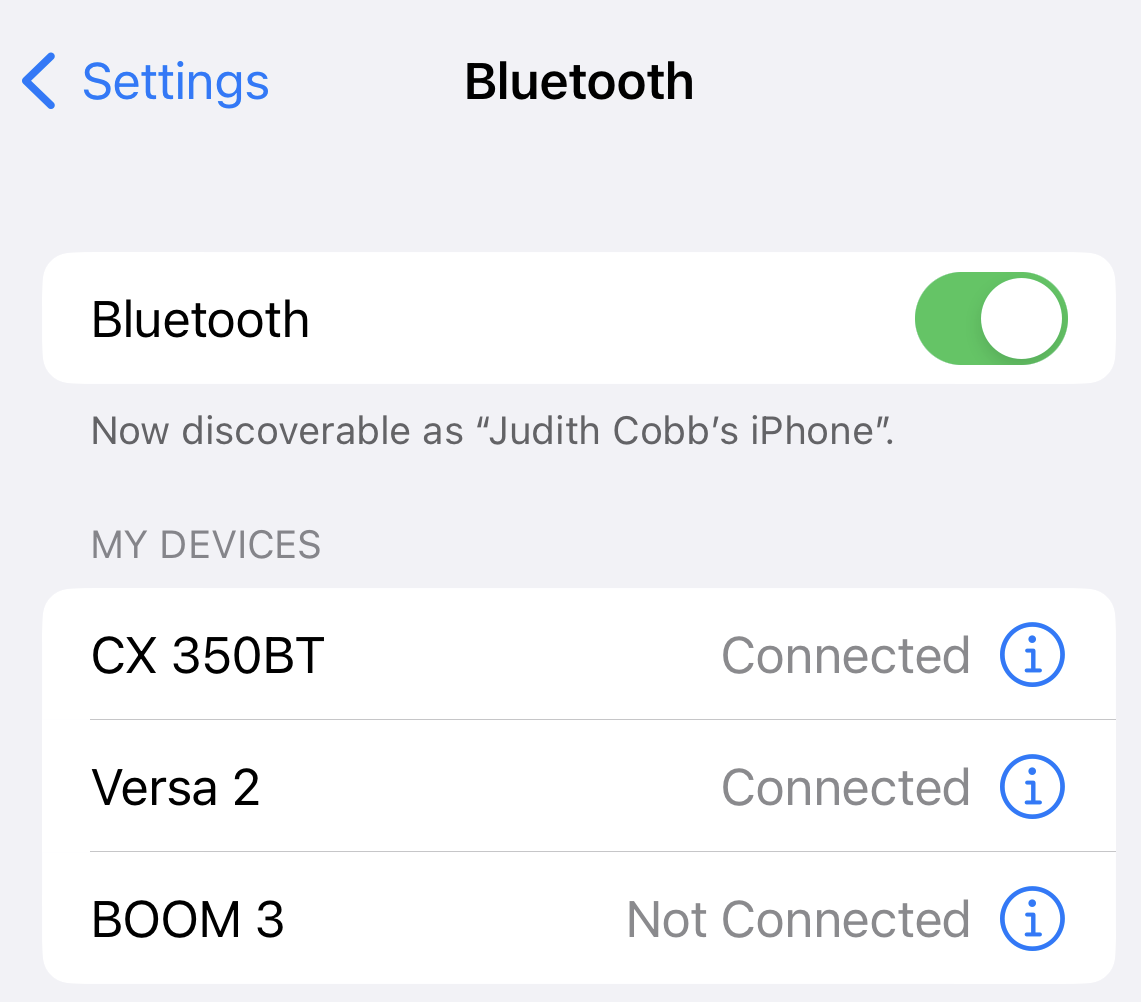
Es posible que Bluetooth ya esté activado en su dispositivo, a menos que lo haya desactivado previamente. Para comprobarlo y encenderlo si es necesario:
| Simplemente puede deslizar el dedo hacia abajo desde la parte superior derecha de la pantalla en dispositivos iOS más nuevos y actualizados (para dispositivos más antiguos, deslícese hacia arriba desde la parte inferior de la pantalla) y asegurarse de que Bluetooth esté activado (toque el ícono de Bluetooth para encenderlo y apagarlo). . | 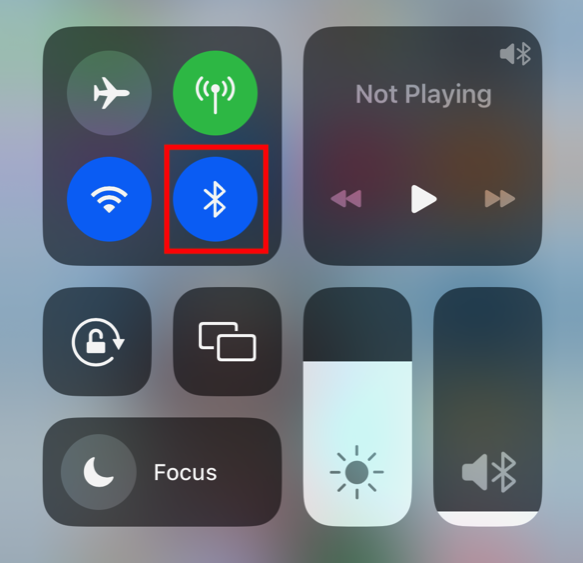 |
Alternativamente, vaya a Configuración en su dispositivo y seleccione Bluetooth . Verá el interruptor de palanca de Bluetooth y podrá cambiarlo a Encendido (verde). |
 |
Activar Bluetooth en un dispositivo Android
| Simplemente desplácese hacia abajo dos veces desde la parte superior de la pantalla y uno de los íconos será el ícono de Bluetooth. Puede tocar este ícono para activarlo (si aún no está activado) | 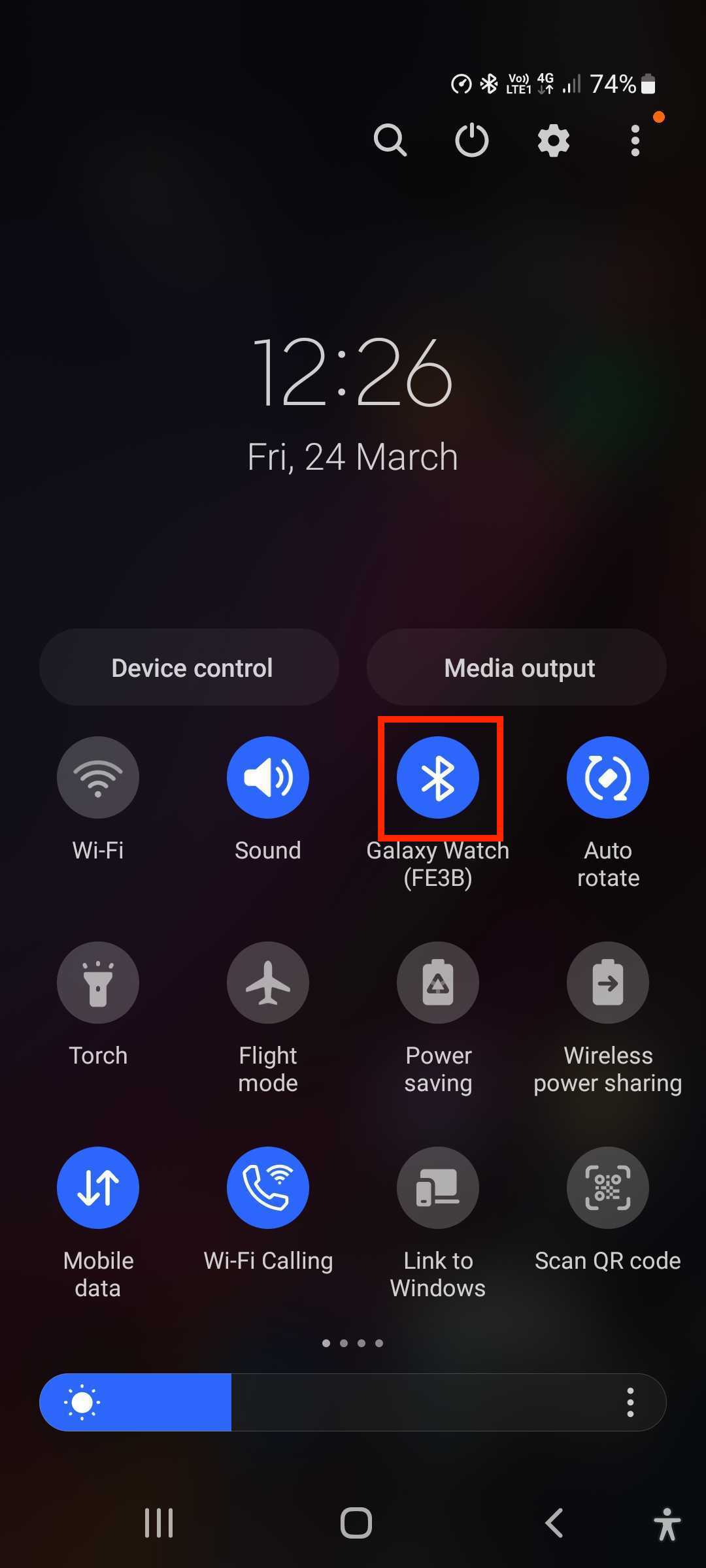 |
| También puede hacer clic en Configuración en su teléfono, hacer clic en Conexiones y usar el interruptor de Bluetooth para activar Bluetooth (si está actualmente desactivado). | 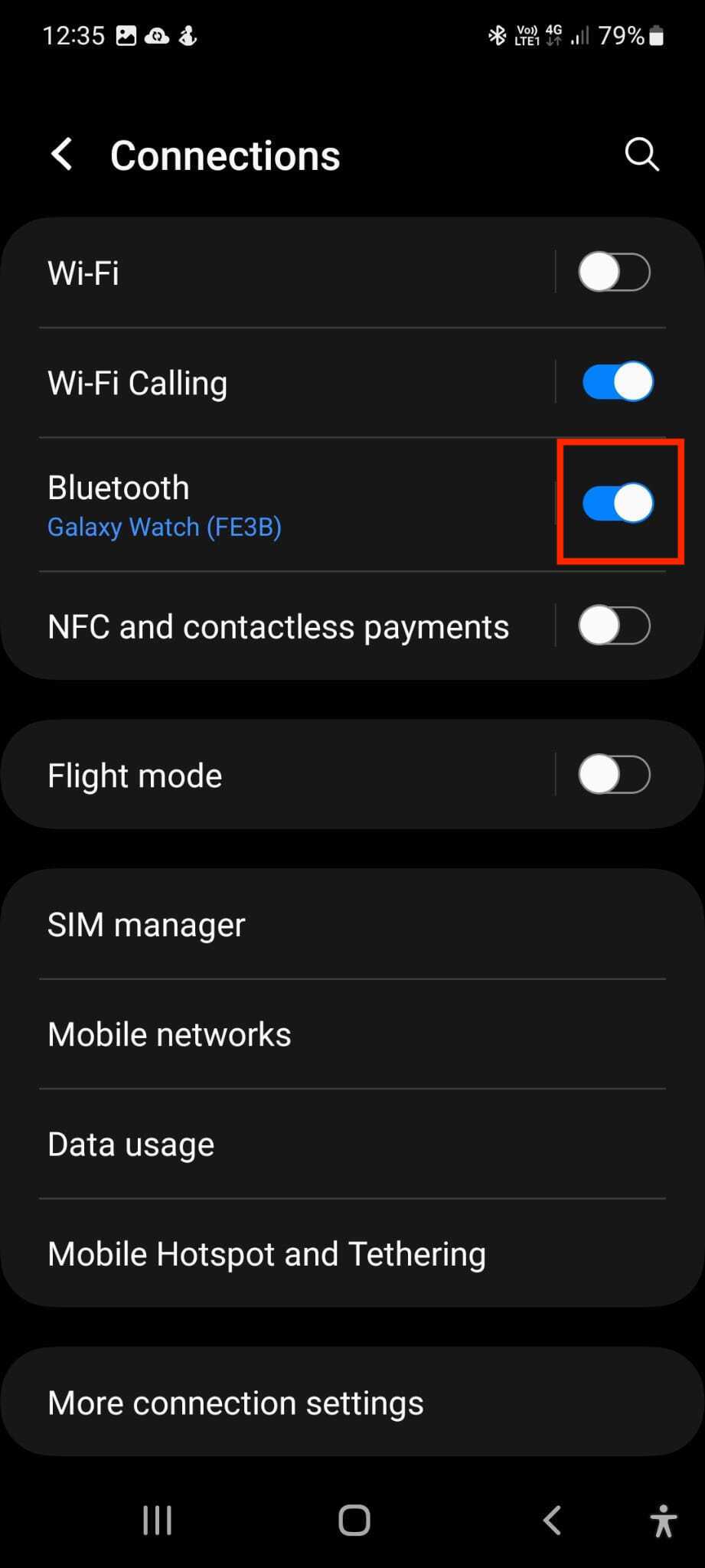 |
Activar Bluetooth en Windows y Mac
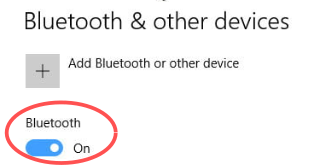
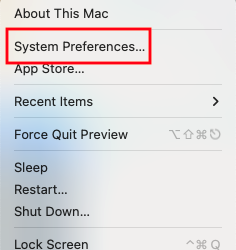
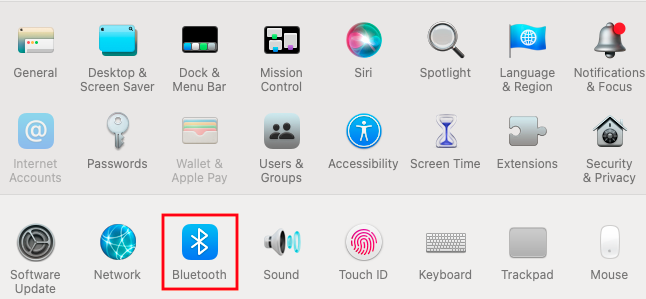
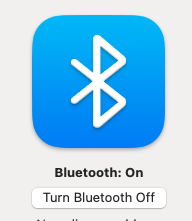
Para verificar el estado de Bluetooth en su computadora Windows o Mac y encenderlo:
| ventanas Haga clic en el menú Inicio de Windows y luego seleccione Configuración > Dispositivos > Bluetooth $ otros dispositivos. Luego se puede activar Bluetooth. |
 |
| Mac OS Vaya al ícono de Apple en la parte superior izquierda de su pantalla y seleccione Preferencias del Sistema. Luego haga clic en Bluetooth. Puede activar Bluetooth desde aquí si actualmente está desactivado. |
|
Más información sobre el navegador Bluefy necesario para tu Videollamada con monitorización remota en iPhones y iPads:
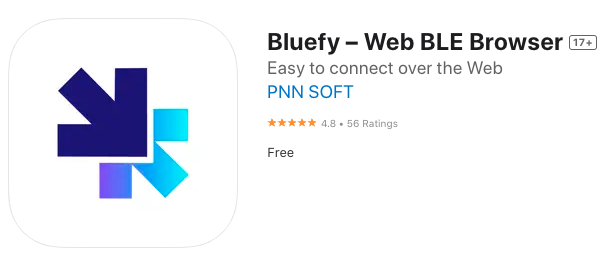
| Ve a la tienda de aplicaciones y busca Bluefy . Haga clic para instalar la aplicación y proporcione la contraseña de su ID de Apple, cuando se le solicite. El navegador Bluefy permite que su dispositivo de monitorización de pacientes se conecte a su videollamada a través de Bluetooth. Es gratis y fácil de usar. |
 |
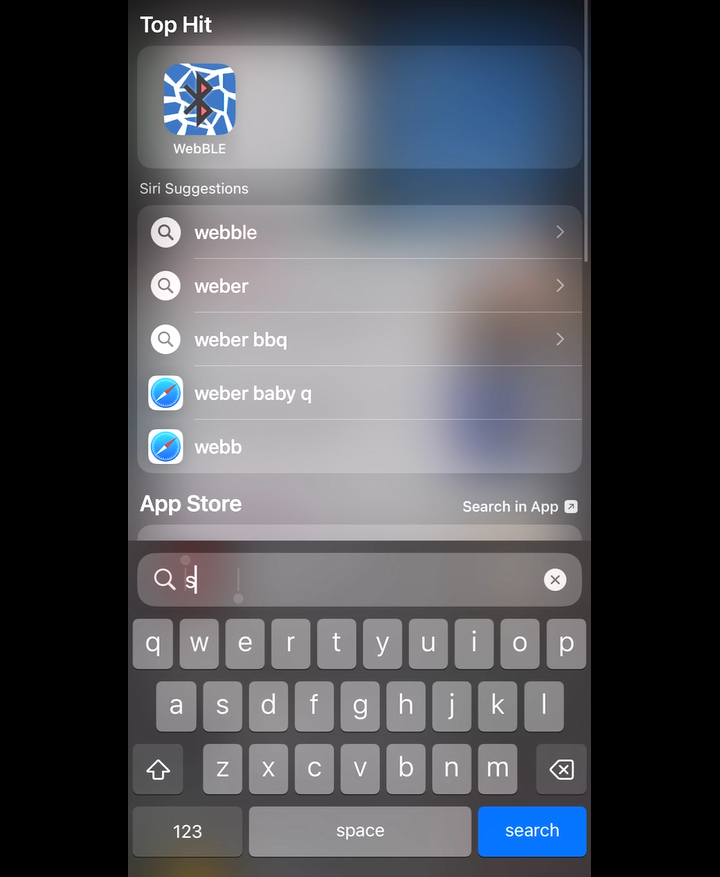
| También puedes utilizar el navegador WebBLE. Vaya a la tienda de aplicaciones y busque WebBLE. Haga clic para instalar la aplicación y proporcione su contraseña de ID de Apple, cuando se le solicite Esta aplicación cuesta $2.99 AUD para descargar e instalar en su dispositivo iOS. |
 |