RO Romanian
CK kurdish
MS Malaysian
TH Thai
HU Hungarian
RU Russian
SR Serbian
SW Swahili
CA Catalan
DA Danish
AF Dari
SE Swedish
IL Hebrew
MO Mongolian
UA Ukrainian
PL Polish
FI Finnish
TH Thai (Thailand)
SK Slovak
BE Belarusian
KR Korean
CN Chinese
LT Lithuanian
MY Myanmar (Burmese)
GE Georgian
IN Hindi
ET Estonian
SR Serbian Latin
KM Cambodia (Khmer)
SA Arabic
YU Cantonese
SO Somali
LV Latvian
FR French
ES Spanish
BS Bosnian
BR Portuguese (Brazil)
VI Vietnamese
NL Dutch
BE Dutch (Belgium)
SW Finnish Swedish
IT Italian
ID Indonesian
AM Amharic
UZ Uzbek
GR Greek
CS Czech
HK Chinese (HK)
BG Bulgarian
N Traditional Chinese
PT Portuguese
CM Mandarin
TR Turkish
AZ Azerbaijani
IS Icelandic
JP Japanese
DE German
US English (US)
NO Norwegian
HR Croatian
UR Pakistan (Urdu)
LO Laos (Lao)
BN Bangladesh (Bengali)

Contact Us

If you still have questions or prefer to get help directly from an agent, please submit a request.
We'll get back to you as soon as possible.

Please fill out the contact form below and we will reply as soon as possible.

  • Contact Us
Bulgarian
RO Romanian
CK kurdish
MS Malaysian
TH Thai
HU Hungarian
RU Russian
SR Serbian
SW Swahili
CA Catalan
DA Danish
AF Dari
SE Swedish
IL Hebrew
MO Mongolian
UA Ukrainian
PL Polish
FI Finnish
TH Thai (Thailand)
SK Slovak
BE Belarusian
KR Korean
CN Chinese
LT Lithuanian
MY Myanmar (Burmese)
GE Georgian
IN Hindi
ET Estonian
SR Serbian Latin
KM Cambodia (Khmer)
SA Arabic
YU Cantonese
SO Somali
LV Latvian
FR French
ES Spanish
BS Bosnian
BR Portuguese (Brazil)
VI Vietnamese
NL Dutch
BE Dutch (Belgium)
SW Finnish Swedish
IT Italian
ID Indonesian
AM Amharic
UZ Uzbek
GR Greek
CS Czech
HK Chinese (HK)
BG Bulgarian
N Traditional Chinese
PT Portuguese
CM Mandarin
TR Turkish
AZ Azerbaijani
IS Icelandic
JP Japanese
DE German
US English (US)
NO Norwegian
HR Croatian
UR Pakistan (Urdu)
LO Laos (Lao)
BN Bangladesh (Bengali)
  • Home
  • Използване на видео разговор
  • Проведете консултация
  • Call Screen

Contact Us

If you still have questions or prefer to get help directly from an agent, please submit a request.
We'll get back to you as soon as possible.

Please fill out the contact form below and we will reply as soon as possible.

  • Последна информация
    Актуализации на живо Бюлетини Очаквайте скоро
  • Първи стъпки и обучение
    Стъпки за започване обучение Тест преди повикване От какво се нуждая? Трябва акаунт
  • Използване на видео разговор
    Проведете консултация Зона за чакане Администрация За пациенти Ръководства и видеоклипове Работни процеси Приложения и инструменти Табло на клиниката
  • Технически изисквания и отстраняване на проблеми
    Нужда от помощ? Съвместими устройства За него Отстраняване на неизправности тест преди повикване Отстраняване на неизправности при вашето обаждане Технически основи
  • Специализирани портали
    Портал за първична здравна помощ Портал за грижа за възрастни хора
  • Относно видеообаждането
    Сигурност Политики Достъп Статии и казуси относно
+ More

Виртуални фонове на Apple в macOS Sequoia

Виртуалните фонове на Apple вече са налични при използване на macOS Sequoia


Ако използвате компютър Mac, Apple вече предоставя като опция за добавяне на виртуален фон на Apple. Моля, обърнете внимание, че тази опция е различна от технологията за виртуален фон, налична в самата услуга Healthdirect Video Call.

С MacOS Sequoia можете да изберете виртуален фон във FaceTime и съвместими приложения за видеоконференции на трети страни, включително Healthdirect Video Call. Тази функция подобрява вашата поверителност, като ви позволява да скриете физическото си местоположение по време на видео разговори.

MacOS Sequoia вече ви дава допълнителни опции за персонализиране на фона на вашите видео разговори. Тази актуализация ви позволява да избирате от различни опции за фон или дори да качите свое собствено изображение за по-персонализирано изживяване. Следвайте стъпките по-долу, за да активирате тази функция.
Стъпки за активиране на виртуални фонове в Coviu на macOS Sequoia:

Влезте във вашия акаунт за видеообаждане в Healthdirect и се присъединете към разговор с пациент или започнете ново видеоразговаряне в зоната за изчакване.
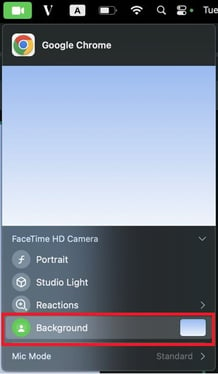
Кликнете върху иконата за видео в горната част на екрана за повикване (обикновено в горната дясна или лява част на екрана). видео
Щракнете върху иконата на правоъгълник до Фон , за да изберете виртуален фон. 1
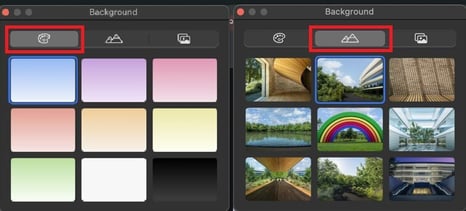
Можете да избирате от селекция от цветови градиенти или системни тапети. 3-2

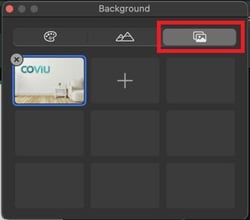
Като алтернатива можете да качите свое собствено изображение за персонализиран фон.

За повече информация посетете страницата за поддръжка на Apple за тази функция: https://support.apple.com/en-au/guide/facetime/fctm5d63d271/mac

2-1


Кликнете върху иконата Video в лентата с менюта (обикновено в горната дясна част на екрана).

Was this article helpful?

Yes
No
Give feedback about this article

Related Articles

  • Изисквания за уеб браузър
  • Промяна на вашия фон във видеообаждане
  • Реакции на Apple на iOS и MacOS устройства

Can't find what you're looking for?

Email support

or speak to the Video Call team on 1800 580 771


Knowledge Base Software powered by Helpjuice

Expand