RO Romanian
CK kurdish
MS Malaysian
TH Thai
HU Hungarian
RU Russian
SR Serbian
SW Swahili
CA Catalan
DA Danish
AF Dari
SE Swedish
IL Hebrew
MO Mongolian
UA Ukrainian
PL Polish
FI Finnish
TH Thai (Thailand)
SK Slovak
BE Belarusian
KR Korean
CN Chinese
LT Lithuanian
MY Myanmar (Burmese)
GE Georgian
IN Hindi
ET Estonian
SR Serbian Latin
KM Cambodia (Khmer)
SA Arabic
YU Cantonese
SO Somali
LV Latvian
FR French
ES Spanish
BS Bosnian
BR Portuguese (Brazil)
VI Vietnamese
NL Dutch
BE Dutch (Belgium)
SW Finnish Swedish
IT Italian
ID Indonesian
AM Amharic
UZ Uzbek
GR Greek
CS Czech
HK Chinese (HK)
BG Bulgarian
N Traditional Chinese
PT Portuguese
CM Mandarin
TR Turkish
AZ Azerbaijani
IS Icelandic
JP Japanese
DE German
US English (US)
NO Norwegian
HR Croatian
UR Pakistan (Urdu)
LO Laos (Lao)
BN Bangladesh (Bengali)

Contact Us

If you still have questions or prefer to get help directly from an agent, please submit a request.
We'll get back to you as soon as possible.

Please fill out the contact form below and we will reply as soon as possible.

  • Contact Us
Belarusian
RO Romanian
CK kurdish
MS Malaysian
TH Thai
HU Hungarian
RU Russian
SR Serbian
SW Swahili
CA Catalan
DA Danish
AF Dari
SE Swedish
IL Hebrew
MO Mongolian
UA Ukrainian
PL Polish
FI Finnish
TH Thai (Thailand)
SK Slovak
BE Belarusian
KR Korean
CN Chinese
LT Lithuanian
MY Myanmar (Burmese)
GE Georgian
IN Hindi
ET Estonian
SR Serbian Latin
KM Cambodia (Khmer)
SA Arabic
YU Cantonese
SO Somali
LV Latvian
FR French
ES Spanish
BS Bosnian
BR Portuguese (Brazil)
VI Vietnamese
NL Dutch
BE Dutch (Belgium)
SW Finnish Swedish
IT Italian
ID Indonesian
AM Amharic
UZ Uzbek
GR Greek
CS Czech
HK Chinese (HK)
BG Bulgarian
N Traditional Chinese
PT Portuguese
CM Mandarin
TR Turkish
AZ Azerbaijani
IS Icelandic
JP Japanese
DE German
US English (US)
NO Norwegian
HR Croatian
UR Pakistan (Urdu)
LO Laos (Lao)
BN Bangladesh (Bengali)
  • Home
  • Выкарыстанне відэазванка
  • Правесці кансультацыю
  • Фільтр выклікаў

Contact Us

If you still have questions or prefer to get help directly from an agent, please submit a request.
We'll get back to you as soon as possible.

Please fill out the contact form below and we will reply as soon as possible.

  • Апошняя інфармацыя
    Хутка Бюлетэні Абнаўленні ў рэжыме рэальнага часу
  • Пачатак працы і навучанне
    Крокі для пачатку працы Навучанне Тэст перад званком Патрэбен уліковы запіс Што мне трэба?
  • Выкарыстанне відэазванка
    Для пацыентаў Панэль кіравання клінікі Дыстанцыйны фізіялагічны маніторынг Праграмы і інструменты Кіраўніцтва і відэа Рабочыя працэсы Правесці кансультацыю Зона чакання Адміністрацыя
  • Тэхнічныя патрабаванні і ліквідацыя няспраўнасцей
    Тэст перад званком па ліквідацыі непаладак Для ІТ Сумяшчальныя прылады Тэхнічныя асновы Ухіленне непаладак падчас званка Патрэбна дапамога?
  • Спецыялізаваныя парталы
    Партал па доглядзе за пажылымі людзьмі Партал першаснай медыка-санітарнай дапамогі
  • Пра відэазванок
    Артыкулы і тэматычныя даследаванні Пра нас Палітыка Доступ Бяспека
+ More

Віртуальныя фоны Apple ў macOS Sequoia

Віртуальныя фоны Apple цяпер даступныя пры выкарыстанні macOS Sequoia


Калі вы карыстаецеся камп'ютарам Mac, Apple цяпер прапануе опцыю дадання віртуальнага фону Apple. Звярніце ўвагу, што гэтая опцыя адрозніваецца ад тэхналогіі віртуальнага фону, даступнай у самой службе відэазванкоў healthdirect.

У MacOS Sequoia вы можаце выбраць віртуальны фон у FaceTime і сумяшчальных праграмах для відэаканферэнцый іншых вытворцаў, у тым ліку ў Healthdirect Video Call. Гэтая функцыя паляпшае вашу прыватнасць, дазваляючы хаваць сваё фізічнае месцазнаходжанне падчас відэазванкоў.

Цяпер у macOS Sequoia ёсць дадатковыя магчымасці для налады фону відэазванкоў. Гэта абнаўленне дазваляе выбіраць розныя варыянты фону або нават загружаць уласны малюнак для больш персаналізаванага карыстання. Каб уключыць гэту функцыю, выканайце наступныя дзеянні.
Крокі для ўключэння віртуальных фонаў у Coviu на macOS Sequoia:

Увайдзіце ў свой уліковы запіс відэазванка healthdirect і далучыцеся да званка з пацыентам або пачніце новы відэазванок у зоне чакання.
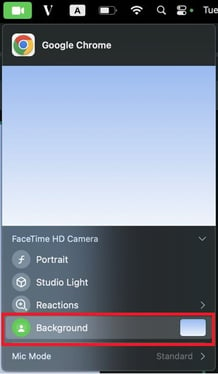
Націсніце на значок відэа ўверсе экрана выкліку (звычайна ў правым або левым верхнім куце экрана). Відэа
Націсніце на значок прамавугольніка побач з пунктам «Фон» , каб выбраць віртуальны фон. 1
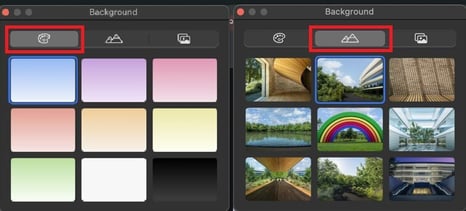
Вы можаце выбраць з шэрагу каляровых градыентаў або сістэмных шпалер. 3-2

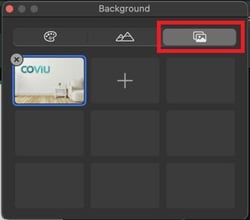
Акрамя таго, вы можаце загрузіць свой уласны малюнак для карыстальніцкага фону.

Каб атрымаць дадатковую інфармацыю аб гэтай функцыі, наведайце старонку падтрымкі Apple: https://support.apple.com/en-au/guide/facetime/fctm5d63d271/mac

2-1


Націсніце на значок відэа ў радку меню (звычайна ў правым верхнім куце экрана).

Was this article helpful?

Yes
No
Give feedback about this article

Related Articles

  • Экран відэазванка
  • Макет экрана выклікаў
  • Кнопкі экрана выклікаў
  • Кнопкі кіравання пры навядзенні курсора на экране выкліку
  • Налады экрана выклікаў

Can't find what you're looking for?

Email support

or speak to the Video Call team on 1800 580 771


Knowledge Base Software powered by Helpjuice

Expand