RO Romanian
CK kurdish
MS Malaysian
TH Thai
RU Russian
HU Hungarian
SR Serbian
SW Swahili
CA Catalan
DA Danish
AF Dari
SE Swedish
IL Hebrew
MO Mongolian
UA Ukrainian
PL Polish
FI Finnish
TH Thai (Thailand)
SK Slovak
KR Korean
CN Chinese
BE Belarusian
LT Lithuanian
MY Myanmar (Burmese)
GE Georgian
ET Estonian
IN Hindi
SR Serbian Latin
KM Cambodia (Khmer)
SA Arabic
YU Cantonese
SO Somali
LV Latvian
FR French
ES Spanish
BS Bosnian
BR Portuguese (Brazil)
VI Vietnamese
NL Dutch
BE Dutch (Belgium)
SW Finnish Swedish
IT Italian
ID Indonesian
AM Amharic
UZ Uzbek
GR Greek
CS Czech
HK Chinese (HK)
N Traditional Chinese
BG Bulgarian
PT Portuguese
CM Mandarin
TR Turkish
AZ Azerbaijani
IS Icelandic
JP Japanese
DE German
US English (US)
NO Norwegian
HR Croatian
UR Pakistan (Urdu)
LO Laos (Lao)
BN Bangladesh (Bengali)

Contact Us

If you still have questions or prefer to get help directly from an agent, please submit a request.
We'll get back to you as soon as possible.

Please fill out the contact form below and we will reply as soon as possible.

  • Contact Us
Ukrainian
RO Romanian
CK kurdish
MS Malaysian
TH Thai
RU Russian
HU Hungarian
SR Serbian
SW Swahili
CA Catalan
DA Danish
AF Dari
SE Swedish
IL Hebrew
MO Mongolian
UA Ukrainian
PL Polish
FI Finnish
TH Thai (Thailand)
SK Slovak
KR Korean
CN Chinese
BE Belarusian
LT Lithuanian
MY Myanmar (Burmese)
GE Georgian
ET Estonian
IN Hindi
SR Serbian Latin
KM Cambodia (Khmer)
SA Arabic
YU Cantonese
SO Somali
LV Latvian
FR French
ES Spanish
BS Bosnian
BR Portuguese (Brazil)
VI Vietnamese
NL Dutch
BE Dutch (Belgium)
SW Finnish Swedish
IT Italian
ID Indonesian
AM Amharic
UZ Uzbek
GR Greek
CS Czech
HK Chinese (HK)
N Traditional Chinese
BG Bulgarian
PT Portuguese
CM Mandarin
TR Turkish
AZ Azerbaijani
IS Icelandic
JP Japanese
DE German
US English (US)
NO Norwegian
HR Croatian
UR Pakistan (Urdu)
LO Laos (Lao)
BN Bangladesh (Bengali)
  • Home
  • Використання відеодзвінка
  • Провести консультацію
  • Call Screen

Contact Us

If you still have questions or prefer to get help directly from an agent, please submit a request.
We'll get back to you as soon as possible.

Please fill out the contact form below and we will reply as soon as possible.

  • Остання інформація
    Оновлення в реальному часі Бюлетені Незабаром
  • Початок роботи та навчання
    Кроки для початку Навчання Передвикликовий тест Що мені потрібно? Потрібен обліковий запис
  • Використання відеодзвінка
    Зона очікування Провести консультацію Адміністрація Для пацієнтів Посібники та відео Робочі процеси Програми та інструменти Інформаційна панель клініки
  • Технічні вимоги та усунення несправностей
    Потрібна допомога? Сумісні пристрої Для нього Усунення несправностей тест перед викликом Усунення несправностей вашого дзвінка Технічні основи
  • Спеціалізовані портали
    Портал первинної медико-санітарної допомоги Портал догляду за літніми людьми
  • Про відеодзвінок
    Безпека політики Доступ Статті та тематичні дослідження про
+ More

Зміна фону у відеодзвінку

Як застосувати віртуальний або розмитий фон для відеодзвінка


Віртуальний і розмитий фон може бути корисним для додання конфіденційності під час відеодзвінка. Це може бути особливо корисним, якщо ви приєднуєтеся до дзвінка з громадського місця або працюєте вдома та хочете, щоб інші учасники зосередилися на вас, а не на вашому минулому.

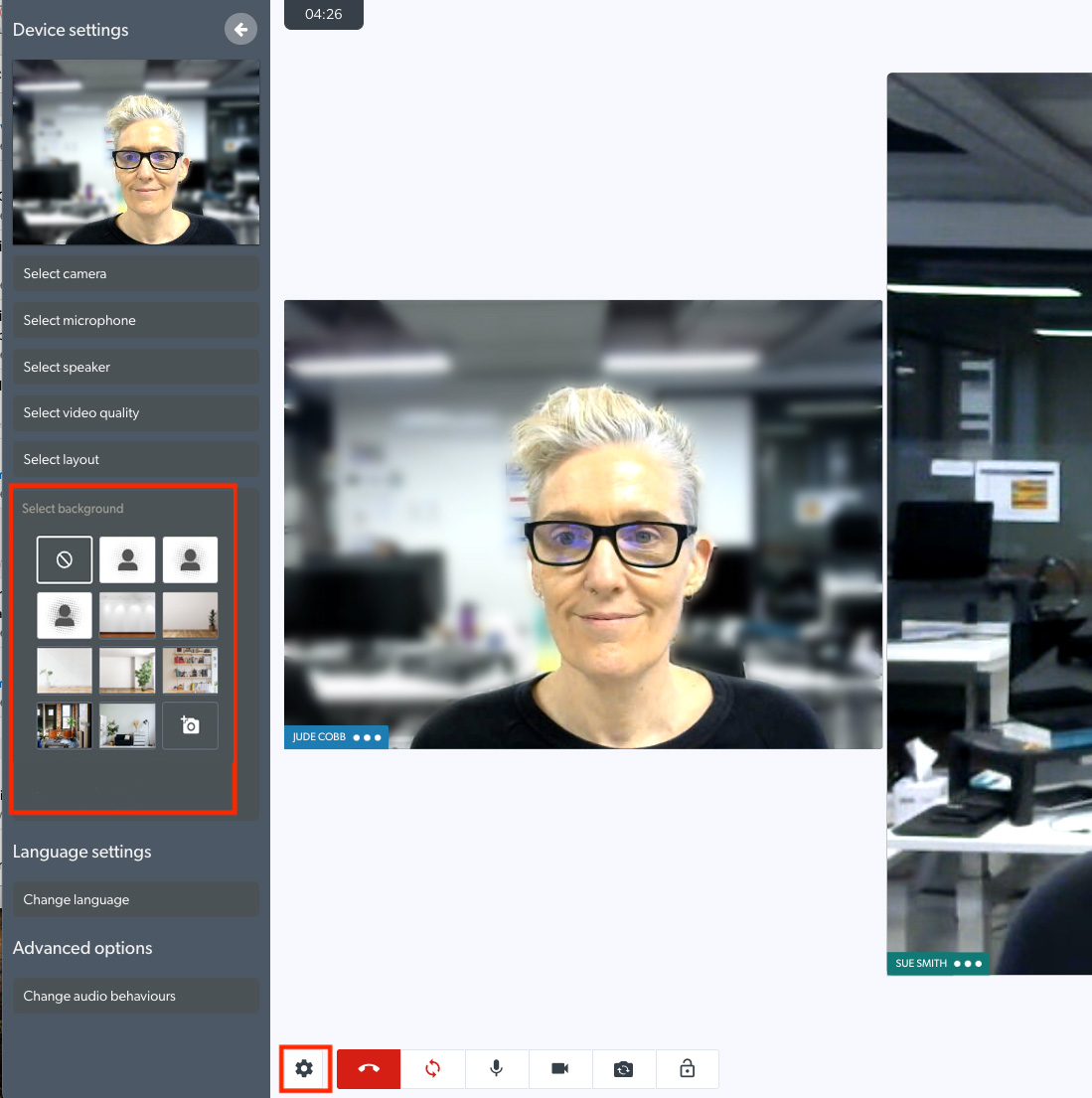
Ви можете вибрати розмиття або віртуальний фон у розділі «Налаштування» на екрані відеодзвінка. Є три рівні розмиття та сім попередньо встановлених віртуальних фонів на вибір. Ви також можете завантажити спеціальний віртуальний фон зі свого комп’ютера чи пристрою для використання на екрані відеодзвінка.

Після того, як ви виберете потрібний фон, це налаштування буде запам’ятатися для наступних відеодзвінків, однак ви можете змінити свій вибір у будь-який час під час дзвінка.

Перегляньте відео (зверніть увагу, що це відео демонструє розмиття та попередньо встановлені параметри віртуального фону):

Варіанти вибору фону:

Приєднайтеся до дзвінка з пацієнтом або клієнтом і клацніть значок налаштувань у нижній лівій частині екрана дзвінка. Потім натисніть «Вибрати фон» у панелі налаштувань.

Розмиття

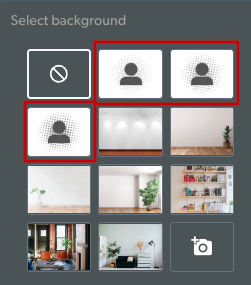
Є 3 рівні розмиття на вибір:

світло
Середній
Важка

Якщо навести курсор на 3 варіанти розмиття, відобразиться текст, який показує рівень розмиття. Виберіть потрібний рівень розмиття, і ваш фон оновиться на екрані відеодзвінка.

Будь ласка, зверніть увагу: немає можливості застосувати розмиття фону під час використання iPhone або iPad (пристрій iOS) для відеодзвінка. Однак користувачі iOS можуть застосувати віртуальний фон (показано нижче).

Встановлені віртуальні фони

Є 7 попередньо встановлених віртуальних фонів на вибір,

Натисніть потрібний фон, і його буде застосовано на екрані відеодзвінка.

Спеціальний віртуальний фон

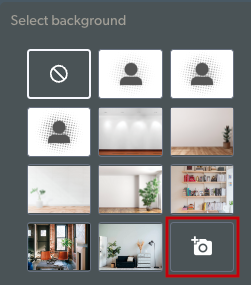
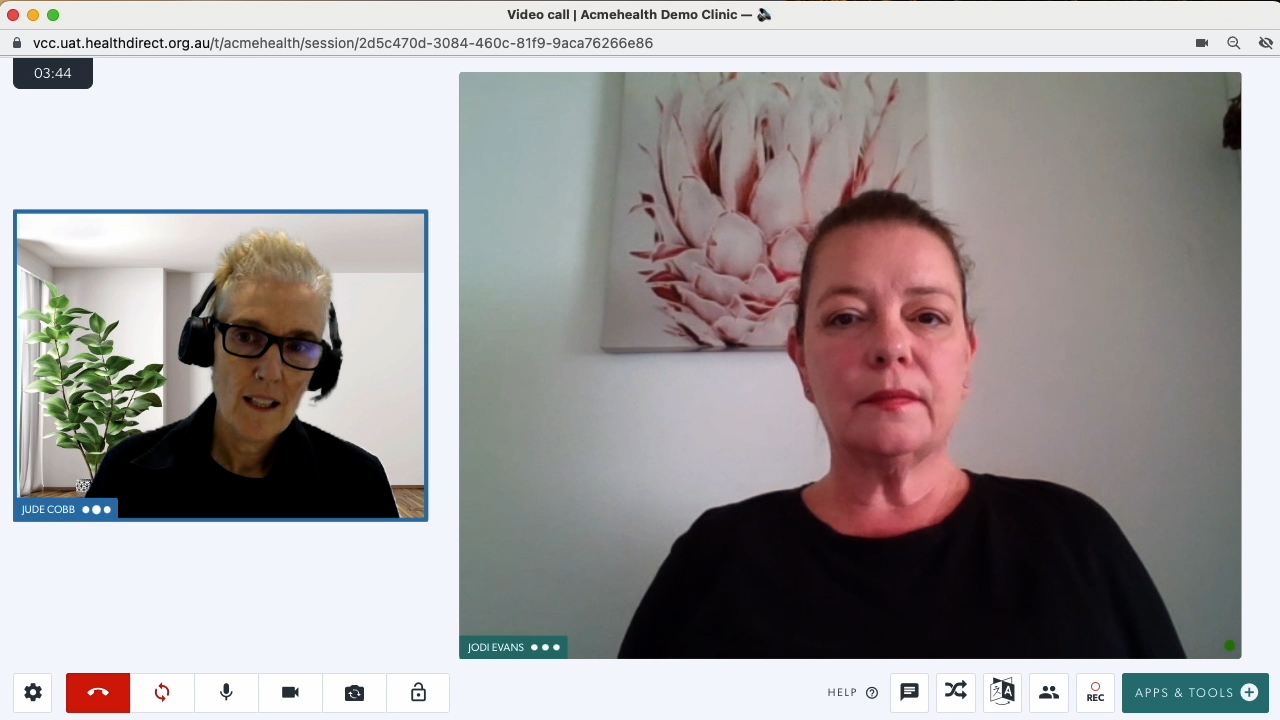
Користувацький фон дозволяє персоналізувати відеоканал для відеодзвінка. Щоб завантажити настроюваний віртуальний фон зі свого пристрою чи комп’ютера, натисніть «Налаштування» > «Вибрати фон» і натисніть значок камери.

Перейдіть до потрібного зображення на своєму комп’ютері чи пристрої, виберіть його та натисніть «Відкрити», щоб застосувати його до відеоканали та додати до параметрів фону.

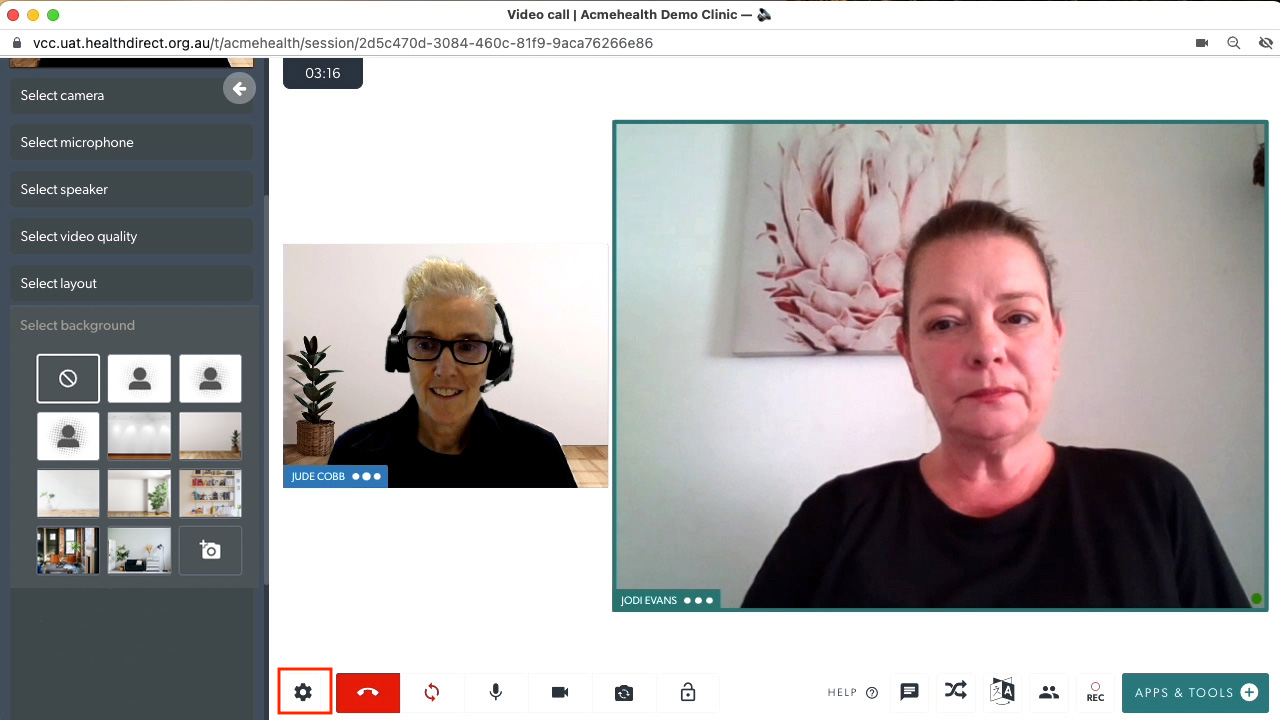
На нижньому зображенні показано спеціальний фон, доданий для відеоканалу лікаря.


Вибравши потрібний віртуальний фон, закрийте панель налаштувань. Цей параметр запам’ятається для наступних відеодзвінків, і ви можете змінити свій вибір у будь-який час під час виклику.

Was this article helpful?

Yes
No
Give feedback about this article

Related Articles

  • Екран відеодзвінка
  • Макет Call Screen
  • Екранні кнопки виклику
  • Наведіть курсор на кнопки керування на екрані виклику
  • Налаштування екрана виклику

Can't find what you're looking for?

Email support

or speak to the Video Call team on 1800 580 771


Knowledge Base Software powered by Helpjuice

Expand