RO Romanian
CK kurdish
MS Malaysian
TH Thai
RU Russian
HU Hungarian
SR Serbian
SW Swahili
CA Catalan
DA Danish
AF Dari
SE Swedish
IL Hebrew
MO Mongolian
UA Ukrainian
PL Polish
FI Finnish
TH Thai (Thailand)
SK Slovak
KR Korean
CN Chinese
BE Belarusian
LT Lithuanian
MY Myanmar (Burmese)
GE Georgian
ET Estonian
IN Hindi
SR Serbian Latin
KM Cambodia (Khmer)
SA Arabic
YU Cantonese
SO Somali
LV Latvian
FR French
ES Spanish
BS Bosnian
BR Portuguese (Brazil)
VI Vietnamese
NL Dutch
BE Dutch (Belgium)
SW Finnish Swedish
IT Italian
ID Indonesian
AM Amharic
UZ Uzbek
GR Greek
CS Czech
HK Chinese (HK)
N Traditional Chinese
BG Bulgarian
PT Portuguese
CM Mandarin
TR Turkish
AZ Azerbaijani
IS Icelandic
JP Japanese
DE German
US English (US)
NO Norwegian
HR Croatian
UR Pakistan (Urdu)
LO Laos (Lao)
BN Bangladesh (Bengali)

Contact Us

If you still have questions or prefer to get help directly from an agent, please submit a request.
We'll get back to you as soon as possible.

Please fill out the contact form below and we will reply as soon as possible.

  • Contact Us
Thai
RO Romanian
CK kurdish
MS Malaysian
TH Thai
RU Russian
HU Hungarian
SR Serbian
SW Swahili
CA Catalan
DA Danish
AF Dari
SE Swedish
IL Hebrew
MO Mongolian
UA Ukrainian
PL Polish
FI Finnish
TH Thai (Thailand)
SK Slovak
KR Korean
CN Chinese
BE Belarusian
LT Lithuanian
MY Myanmar (Burmese)
GE Georgian
ET Estonian
IN Hindi
SR Serbian Latin
KM Cambodia (Khmer)
SA Arabic
YU Cantonese
SO Somali
LV Latvian
FR French
ES Spanish
BS Bosnian
BR Portuguese (Brazil)
VI Vietnamese
NL Dutch
BE Dutch (Belgium)
SW Finnish Swedish
IT Italian
ID Indonesian
AM Amharic
UZ Uzbek
GR Greek
CS Czech
HK Chinese (HK)
N Traditional Chinese
BG Bulgarian
PT Portuguese
CM Mandarin
TR Turkish
AZ Azerbaijani
IS Icelandic
JP Japanese
DE German
US English (US)
NO Norwegian
HR Croatian
UR Pakistan (Urdu)
LO Laos (Lao)
BN Bangladesh (Bengali)
  • Home
  • การใช้วิดีโอคอล
  • ดำเนินการให้คำปรึกษา
  • หน้าจอการโทร

Contact Us

If you still have questions or prefer to get help directly from an agent, please submit a request.
We'll get back to you as soon as possible.

Please fill out the contact form below and we will reply as soon as possible.

  • ข้อมูลล่าสุด
    อัปเดตสด กระดานข่าว เร็วๆ นี้
  • การเริ่มต้นและการฝึกอบรม
    ขั้นตอนในการเริ่มต้น การฝึกอบรม การทดสอบก่อนการโทร ฉันต้องการอะไร? ต้องการบัญชี
  • การใช้วิดีโอคอล
    พื้นที่คอย ดำเนินการให้คำปรึกษา การบริหาร สำหรับผู้ป่วย คำแนะนำและวิดีโอ ขั้นตอนการทำงาน แอพและเครื่องมือ แดชบอร์ดคลินิก
  • ข้อกำหนดทางเทคนิคและการแก้ไขปัญหา
    ต้องการความช่วยเหลือ? อุปกรณ์ที่รองรับ สำหรับมัน การแก้ไขปัญหาการทดสอบก่อนการโทร การแก้ไขปัญหาการโทรของคุณ พื้นฐานทางเทคนิค
  • พอร์ทัลพิเศษ
    พอร์ทัลการดูแลสุขภาพเบื้องต้น พอร์ทัลการดูแลผู้สูงอายุ
  • เกี่ยวกับวิดีโอคอล
    ความปลอดภัย นโยบาย เข้าถึง บทความและกรณีศึกษา เกี่ยวกับ
+ More

การเปลี่ยนพื้นหลังของคุณในการสนทนาทางวิดีโอ

วิธีใส่พื้นหลังเสมือนจริงหรือเบลอสำหรับ Video Call


พื้นหลังเสมือนจริงและเบลอจะมีประโยชน์ในการเพิ่มความเป็นส่วนตัวระหว่างแฮงเอาท์วิดีโอของคุณ สิ่งนี้มีประโยชน์อย่างยิ่งหากคุณเข้าร่วมการโทรจากพื้นที่สาธารณะหรือทำงานจากที่บ้าน และต้องการให้ผู้เข้าร่วมคนอื่นๆ ให้ความสำคัญกับคุณ ไม่ใช่ภูมิหลังของคุณ

คุณสามารถเลือกพื้นหลังเบลอหรือเสมือนได้จากส่วน การตั้งค่า ในหน้าจอแฮงเอาท์วิดีโอ มีระดับความเบลอสามระดับและพื้นหลังเสมือนที่ตั้งค่าไว้ล่วงหน้าเจ็ดแบบให้เลือก คุณยังสามารถอัปโหลด พื้นหลังเสมือนจริงที่กำหนดเอง จากคอมพิวเตอร์หรืออุปกรณ์ของคุณเพื่อใช้ในหน้าจอแฮงเอาท์วิดีโอได้

เมื่อคุณเลือกพื้นหลังที่ต้องการแล้ว การตั้งค่านี้จะถูกจดจำไว้สำหรับแฮงเอาท์วิดีโอครั้งต่อๆ ไป อย่างไรก็ตาม คุณสามารถเปลี่ยนการเลือกของคุณได้ตลอดเวลาระหว่างการโทร

ดูวิดีโอ (โปรดทราบว่าวิดีโอนี้สาธิตการเบลอและตัวเลือกพื้นหลังเสมือนที่ตั้งค่าไว้ล่วงหน้า):

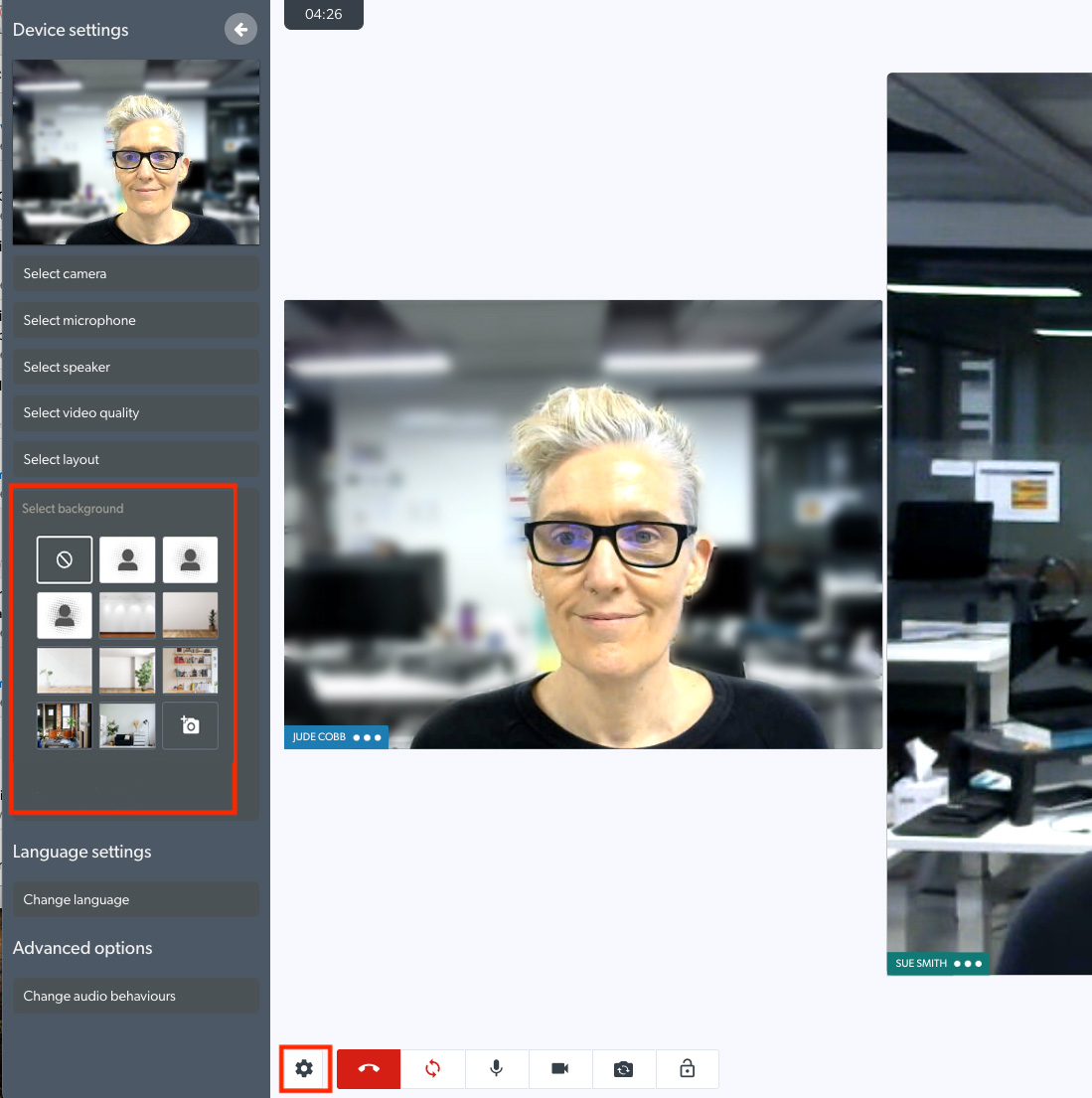
ตัวเลือกการเลือกพื้นหลัง:

เข้าร่วมการโทรกับผู้ป่วยหรือลูกค้า และคลิกที่ฟันเฟือง การตั้งค่า ที่ด้านล่างซ้ายของหน้าจอการโทร จากนั้นคลิก เลือกพื้นหลัง ในลิ้นชักการตั้งค่า

เบลอ

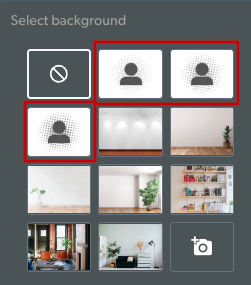
ความเบลอมีให้เลือก 3 ระดับ:

แสงสว่าง
ปานกลาง
หนัก

การวางเมาส์เหนือตัวเลือกการเบลอทั้ง 3 รายการจะแสดงข้อความที่แสดงระดับความเบลอ เลือกระดับความเบลอที่ต้องการ จากนั้นพื้นหลังของคุณจะอัปเดตในหน้าจอการสนทนาทางวิดีโอ

โปรดทราบ: ไม่มีความสามารถในการทำให้พื้นหลังเบลอเมื่อใช้ iPhone หรือ iPad (อุปกรณ์ iOS) สำหรับแฮงเอาท์วิดีโอ อย่างไรก็ตาม ผู้ใช้ iOS สามารถใช้พื้นหลังเสมือนได้ (แสดงด้านล่าง)

ตั้งค่าพื้นหลังเสมือนจริงล่วงหน้า

มีพื้นหลังเสมือนที่ตั้งไว้ล่วงหน้า 7 แบบให้เลือก

คลิกที่พื้นหลังที่ต้องการ จากนั้นระบบจะนำไปใช้ในหน้าจอ Video Call

พื้นหลังเสมือนจริงที่กำหนดเอง

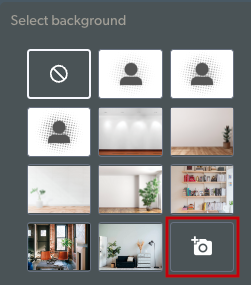
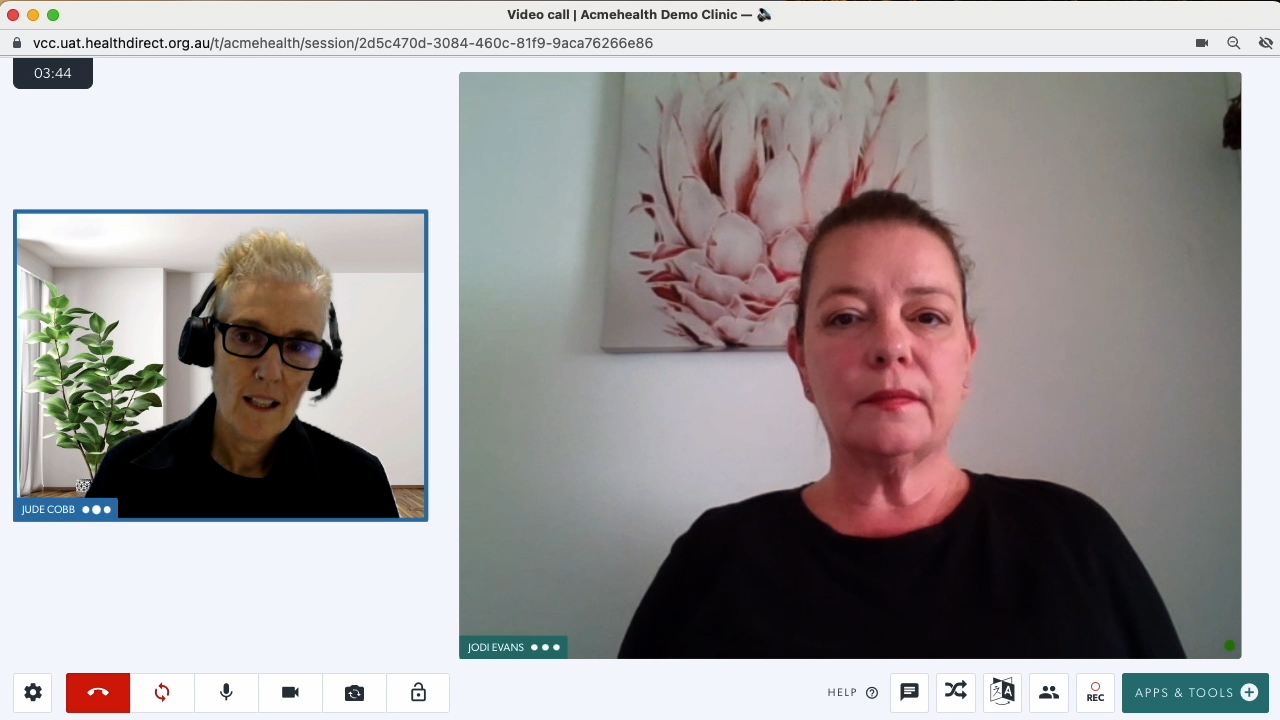
พื้นหลังที่กำหนดเองช่วยให้คุณปรับแต่งฟีดวิดีโอสำหรับการโทรวิดีโอในแบบของคุณ หากต้องการอัปโหลดพื้นหลังเสมือนที่กำหนดเองจากอุปกรณ์หรือคอมพิวเตอร์ของคุณ ให้คลิกที่ การตั้งค่า > เลือกพื้นหลัง และคลิกที่ไอคอนกล้อง

นำทางไปยังรูปภาพที่ต้องการบนคอมพิวเตอร์หรืออุปกรณ์ของคุณ เลือกรูปภาพนั้นแล้วคลิก 'เปิด' เพื่อนำไปใช้กับฟีดวิดีโอของคุณและเพิ่มลงในตัวเลือกพื้นหลังของคุณ

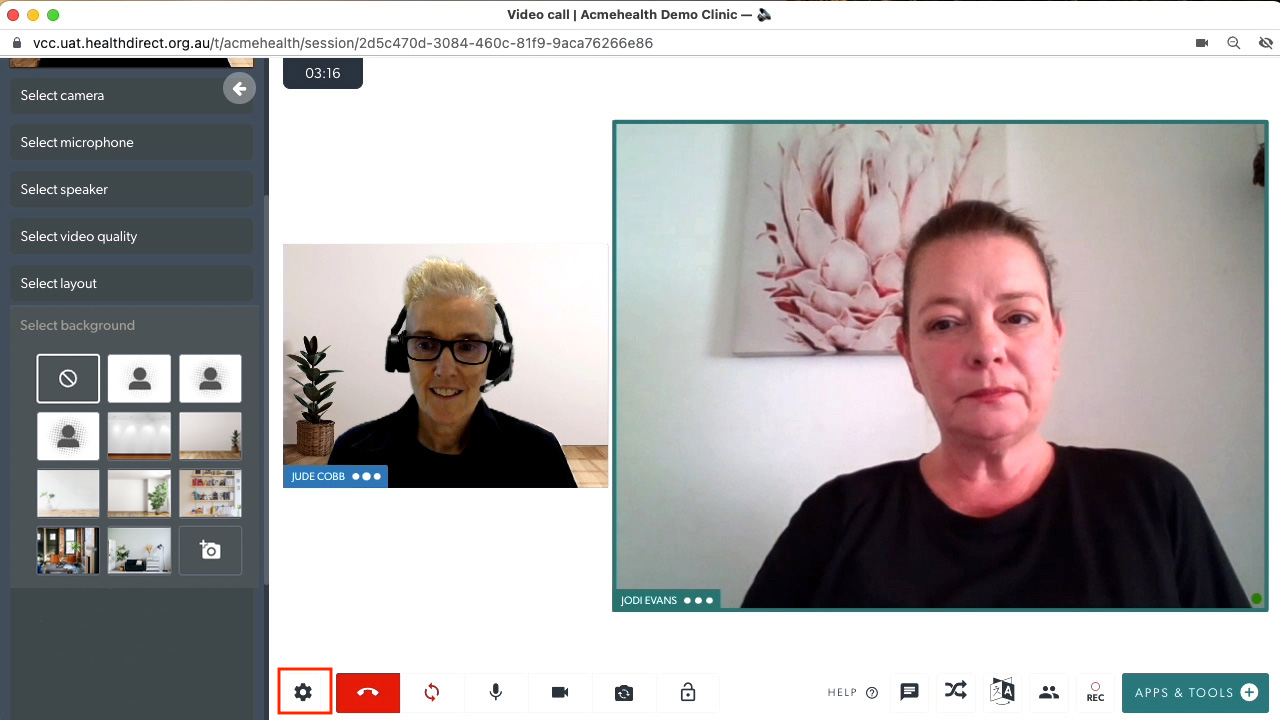
รูปภาพด้านล่างแสดงพื้นหลังแบบกำหนดเองที่เพิ่มให้กับฟีดวิดีโอของแพทย์


ปิดลิ้นชักการตั้งค่าเมื่อคุณเลือกพื้นหลังเสมือนที่ต้องการแล้ว การตั้งค่านี้จะถูกจดจำไว้สำหรับแฮงเอาท์วิดีโอครั้งต่อไป และคุณสามารถเปลี่ยนการเลือกของคุณได้ตลอดเวลาระหว่างการโทร

Was this article helpful?

Yes
No
Give feedback about this article

Related Articles

  • หน้าจอวิดีโอคอล
  • เค้าโครงหน้าจอการโทร
  • ปุ่มหน้าจอการโทร
  • ปุ่มควบคุมการวางเมาส์เหนือหน้าจอการโทร
  • การตั้งค่าหน้าจอการโทร

Can't find what you're looking for?

Email support

or speak to the Video Call team on 1800 580 771


Knowledge Base Software powered by Helpjuice

Expand