RO Romanian
CK kurdish
MS Malaysian
TH Thai
RU Russian
HU Hungarian
SR Serbian
SW Swahili
CA Catalan
DA Danish
AF Dari
SE Swedish
IL Hebrew
MO Mongolian
UA Ukrainian
PL Polish
FI Finnish
TH Thai (Thailand)
SK Slovak
KR Korean
CN Chinese
BE Belarusian
LT Lithuanian
MY Myanmar (Burmese)
GE Georgian
ET Estonian
IN Hindi
SR Serbian Latin
KM Cambodia (Khmer)
SA Arabic
YU Cantonese
SO Somali
LV Latvian
FR French
ES Spanish
BS Bosnian
BR Portuguese (Brazil)
VI Vietnamese
NL Dutch
BE Dutch (Belgium)
SW Finnish Swedish
IT Italian
ID Indonesian
AM Amharic
UZ Uzbek
GR Greek
CS Czech
HK Chinese (HK)
N Traditional Chinese
BG Bulgarian
PT Portuguese
CM Mandarin
TR Turkish
AZ Azerbaijani
IS Icelandic
JP Japanese
DE German
US English (US)
NO Norwegian
HR Croatian
UR Pakistan (Urdu)
LO Laos (Lao)
BN Bangladesh (Bengali)

Contact Us

If you still have questions or prefer to get help directly from an agent, please submit a request.
We'll get back to you as soon as possible.

Please fill out the contact form below and we will reply as soon as possible.

  • Contact Us
Swedish
RO Romanian
CK kurdish
MS Malaysian
TH Thai
RU Russian
HU Hungarian
SR Serbian
SW Swahili
CA Catalan
DA Danish
AF Dari
SE Swedish
IL Hebrew
MO Mongolian
UA Ukrainian
PL Polish
FI Finnish
TH Thai (Thailand)
SK Slovak
KR Korean
CN Chinese
BE Belarusian
LT Lithuanian
MY Myanmar (Burmese)
GE Georgian
ET Estonian
IN Hindi
SR Serbian Latin
KM Cambodia (Khmer)
SA Arabic
YU Cantonese
SO Somali
LV Latvian
FR French
ES Spanish
BS Bosnian
BR Portuguese (Brazil)
VI Vietnamese
NL Dutch
BE Dutch (Belgium)
SW Finnish Swedish
IT Italian
ID Indonesian
AM Amharic
UZ Uzbek
GR Greek
CS Czech
HK Chinese (HK)
N Traditional Chinese
BG Bulgarian
PT Portuguese
CM Mandarin
TR Turkish
AZ Azerbaijani
IS Icelandic
JP Japanese
DE German
US English (US)
NO Norwegian
HR Croatian
UR Pakistan (Urdu)
LO Laos (Lao)
BN Bangladesh (Bengali)
  • Home
  • Använda videosamtal
  • Genomför en konsultation
  • Ring ett samtal i väntrummet

Contact Us

If you still have questions or prefer to get help directly from an agent, please submit a request.
We'll get back to you as soon as possible.

Please fill out the contact form below and we will reply as soon as possible.

  • Senaste informationen
    Kommer snart Bulletiner Liveuppdateringar
  • Komma igång och utbildning
    Steg för att komma igång Utbildning Test före samtal Behöver ett konto Vad behöver jag?
  • Använda videosamtal
    Administration Väntområde För patienter Klinikens instrumentpanel Appar och verktyg Fjärrövervakning av fysiologiska funktioner Guider och videor Arbetsflöden Genomför en konsultation
  • Tekniska krav och felsökning
    Felsökning av test före samtal För IT Kompatibla enheter Tekniska grunder Felsöka ditt samtal Behöver du hjälp?
  • Specialportaler
    Portal för äldreomsorg Primärvårdsportalen
  • Om videosamtal
    Artiklar och fallstudier Om Policyer Tillträde Säkerhet
+ More

Genvägar för inloggning via videosamtal

Hur man lägger till bokmärken, skrivbord, startmeny och genvägar i aktivitetsfältet


För att göra det enkelt för dig att navigera till inloggningssidan för videosamtal kan du ställa in genvägar på din dator. Det finns fyra olika typer av genvägar:

  • webbläsarens bokmärke (även känt som dina favoriter)
  • skrivbordsikon
  • startmenyn
  • aktivitetsfältet

Ställ in den genväg som bäst passar ditt arbetssätt ... eller ställ in alla om det är vad du vill.

Webbläsarbokmärke

Öppna en webbläsare som stöds : Google Chrome, Microsoft Edge, Apple Safari eller Mozilla Firefox.

Ange https://vcc.healthdirect.org.au/login i adressfältet.

I Google Chrome klickar du på stjärnan till höger i adressfältet (övre högra skärmen), skriver in namnet du vill ska visas (t.ex. inloggning för videosamtal) och väljer "Bokmärkesfält" från mappmenyn. Klicka på "Klar".

I Apple Safari, gå till menyn Bokmärken och välj "Lägg till bokmärke". Välj "Favoriter" från rullgardinsmenyn och skriv in det namn du vill ska visas (t.ex. inloggning för videosamtal). Klicka på "Lägg till".

Din genväg visas i dina favoriter högst upp i webbläsarfönstret.

Skrivbordsikon

Öppna en webbläsare som stöds : Google Chrome, Microsoft Edge, Apple Safari eller Mozilla Firefox.

Ange https://vcc.healthdirect.org.au/login i adressfältet.

Instruktioner för Google Chrome:

  • I Chrome går du till sidan för inloggning för videosamtal och klickar sedan på de tre vertikala punkterna längst till höger i adressfältet. Välj Casta, Spara och dela och sedan Skapa genväg .
  • Ge genvägen ett namn, klicka på Skapa .
  • En skrivbordsikon kommer att visas på skrivbordet.

I Safari markerar du hela URL:en (webbadressen) för inloggningssidan i adressfältet och drar den till skrivbordet.

Startmeny eller aktivitetsfält

Om du använder ett Windows-operativsystem och har skapat en skrivbordsikon (se ovan) kan du använda den för att skapa ett objekt i startmenyn eller i aktivitetsfältet.

Högerklicka på skrivbordsikonen och välj "Fäst till start" och/eller "Fäst till aktivitetsfältet". Din startmeny (längst ner till vänster på skärmen) och/eller aktivitetsfältet (längst ner på skärmen) borde nu innehålla den här genvägen.
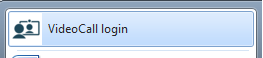
Tillgängliga skrivbordsikonfiler (.ico)

Det finns flera alternativ att använda som skrivbordsikonfil. Nedan följer exempel på ikonfiler. Du kan högerklicka och spara dessa filer på skrivbordet.

Was this article helpful?

Yes
No
Give feedback about this article

Related Articles

  • Din kontoprofil och dina inställningar

Can't find what you're looking for?

Email support

or speak to the Video Call team on 1800 580 771


Knowledge Base Software powered by Helpjuice

Expand