RO Romanian
CK kurdish
MS Malaysian
TH Thai
HU Hungarian
RU Russian
SR Serbian
SW Swahili
CA Catalan
DA Danish
AF Dari
SE Swedish
IL Hebrew
MO Mongolian
UA Ukrainian
PL Polish
FI Finnish
TH Thai (Thailand)
SK Slovak
BE Belarusian
KR Korean
CN Chinese
LT Lithuanian
MY Myanmar (Burmese)
GE Georgian
IN Hindi
ET Estonian
SR Serbian Latin
KM Cambodia (Khmer)
SA Arabic
YU Cantonese
SO Somali
LV Latvian
FR French
ES Spanish
BS Bosnian
BR Portuguese (Brazil)
VI Vietnamese
NL Dutch
BE Dutch (Belgium)
SW Finnish Swedish
IT Italian
ID Indonesian
AM Amharic
UZ Uzbek
GR Greek
CS Czech
HK Chinese (HK)
BG Bulgarian
N Traditional Chinese
PT Portuguese
CM Mandarin
TR Turkish
AZ Azerbaijani
IS Icelandic
JP Japanese
DE German
US English (US)
NO Norwegian
HR Croatian
UR Pakistan (Urdu)
LO Laos (Lao)
BN Bangladesh (Bengali)

Contact Us

If you still have questions or prefer to get help directly from an agent, please submit a request.
We'll get back to you as soon as possible.

Please fill out the contact form below and we will reply as soon as possible.

  • Contact Us
Pakistan (Urdu)
RO Romanian
CK kurdish
MS Malaysian
TH Thai
HU Hungarian
RU Russian
SR Serbian
SW Swahili
CA Catalan
DA Danish
AF Dari
SE Swedish
IL Hebrew
MO Mongolian
UA Ukrainian
PL Polish
FI Finnish
TH Thai (Thailand)
SK Slovak
BE Belarusian
KR Korean
CN Chinese
LT Lithuanian
MY Myanmar (Burmese)
GE Georgian
IN Hindi
ET Estonian
SR Serbian Latin
KM Cambodia (Khmer)
SA Arabic
YU Cantonese
SO Somali
LV Latvian
FR French
ES Spanish
BS Bosnian
BR Portuguese (Brazil)
VI Vietnamese
NL Dutch
BE Dutch (Belgium)
SW Finnish Swedish
IT Italian
ID Indonesian
AM Amharic
UZ Uzbek
GR Greek
CS Czech
HK Chinese (HK)
BG Bulgarian
N Traditional Chinese
PT Portuguese
CM Mandarin
TR Turkish
AZ Azerbaijani
IS Icelandic
JP Japanese
DE German
US English (US)
NO Norwegian
HR Croatian
UR Pakistan (Urdu)
LO Laos (Lao)
BN Bangladesh (Bengali)
  • Home
  • ویڈیو کال کا استعمال
  • انتظامیہ
  • تنظیم کی ترتیب

Contact Us

If you still have questions or prefer to get help directly from an agent, please submit a request.
We'll get back to you as soon as possible.

Please fill out the contact form below and we will reply as soon as possible.

  • تازہ ترین معلومات
    لائیو اپڈیٹس بلیٹنز جلد آرہا ہے۔
  • شروع کرنا اور تربیت کرنا
    شروع کرنے کے لیے اقدامات تربیت پری کال ٹیسٹ مجھے کیا چاہیے؟ اکاؤنٹ کی ضرورت ہے۔
  • ویڈیو کال کا استعمال
    انتظار گاہ مشاورت کرو انتظامیہ مریضوں کے لیے گائیڈز اور ویڈیوز ورک فلو ایپس اور ٹولز کلینک ڈیش بورڈ
  • تکنیکی ضروریات اور پریشانی کی شوٹنگ
    مدد چاہیے؟ ہم آہنگ آلات اس کے لئے ٹربل شوٹنگ پری کال ٹیسٹ آپ کی کال کی خرابی کا سراغ لگانا تکنیکی بنیادی باتیں
  • خصوصی پورٹلز
    پرائمری ہیلتھ کیئر پورٹل عمر رسیدہ نگہداشت کا پورٹل
  • ویڈیو کال کے بارے میں
    سیکورٹی پالیسیاں رسائی مضامین اور کیس اسٹڈیز کے بارے میں
+ More

اپنے تنظیم کے کال انٹرفیس کو ترتیب دیں۔

مجھے کس پلیٹ فارم رول کی ضرورت ہے - آرگنائزیشن ایڈمنسٹریٹر، آرگنائزیشن کوآرڈینیٹر


تنظیم کے منتظمین آپ کی تنظیم میں تمام کلینکس کے لیے ویڈیو کال انٹرفیس کا برانڈ بنا سکتے ہیں۔ تبدیلیاں کیے جانے کے بعد بنائے گئے تمام کلینکس میں کوئی بھی تبدیلیاں فلٹر ہو جائیں گی (لیکن پہلے سے بنائے گئے کلینک پر لاگو نہیں ہوں گی)۔ براہ کرم نوٹ کریں کہ اگر چاہیں تو اس کنفیگریشن کو انفرادی کلینک ایڈمن کی سطح پر اوور رائڈ کیا جا سکتا ہے۔

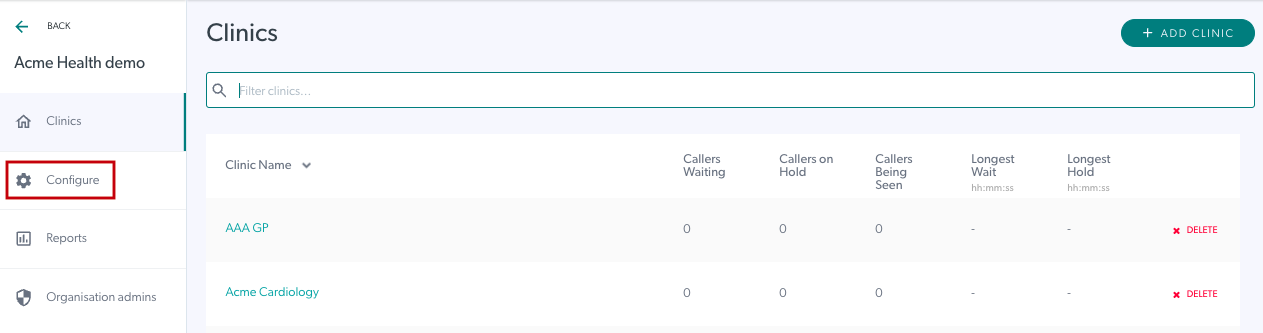
1. تنظیم کے ہوم پیج سے بائیں مینو میں کنفیگر بٹن پر کلک کریں۔
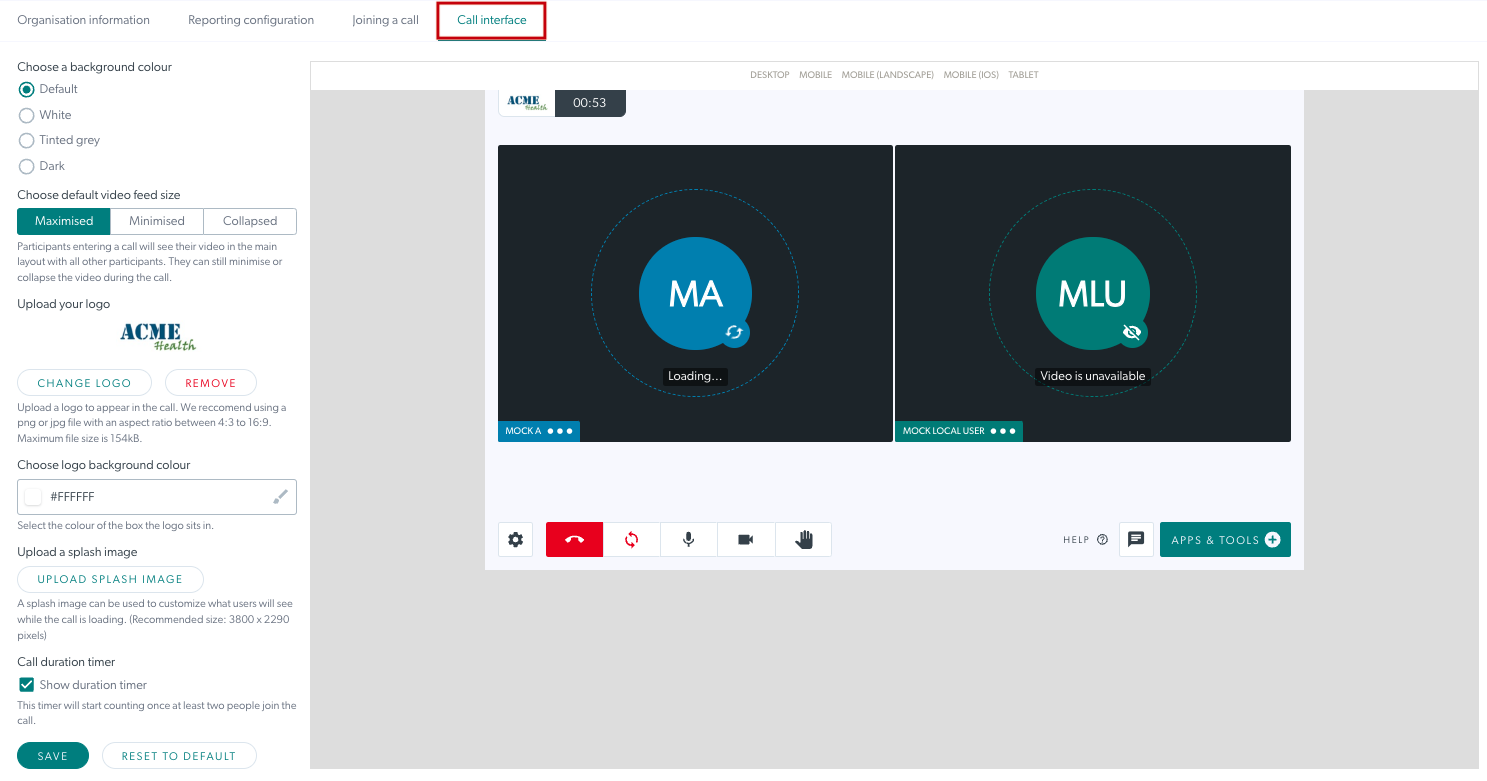
2. کال انٹرفیس پر کلک کریں۔ یہ آپ کو اپنی تنظیم کے کال انٹرفیس اور برانڈنگ کو ترتیب دینے اور ترمیم کرنے کی اجازت دیتا ہے۔ براہ کرم نوٹ کریں کہ یہ کنفیگریشن تنظیم کے اندر موجود تمام کلینک کال انٹرفیس تک پہنچ جاتی ہے - تاہم اگر چاہیں تو انفرادی کلینک ایڈمن کی سطح پر اسے اوور رائیڈ کیا جا سکتا ہے۔
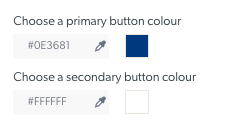
3. اگر چاہیں تو ایک بنیادی بٹن کا رنگ اور ثانوی بٹن کا رنگ منتخب کریں۔ ثانوی رنگ سے مراد بٹن کے متن کا رنگ ہے۔ اگر آپ بٹن کے رنگ تبدیل نہیں کرتے ہیں تو پہلے سے طے شدہ رنگ لاگو ہوں گے۔
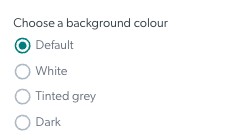
4. ایک پس منظر کا رنگ منتخب کریں - منتخب کرنے کے لیے چار اختیارات ہیں (جیسا کہ آپ پیش نظارہ کے ذریعے اسکرول کریں گے آپ کو منتخب کرنے میں مدد کے لیے اپ ڈیٹ ہو جائے گا):
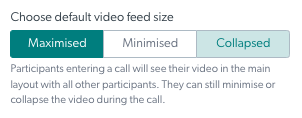
5. پہلے سے طے شدہ فیڈ سائز کا انتخاب کریں۔

اس سے مراد مقامی ویڈیو ونڈو ہے جب ٹیم کے تمام ممبران پہلی بار ویڈیو کال میں شامل ہوں گے تو دیکھیں گے۔ اس ترتیب کو کسی بھی وقت ویڈیو کال کے اندر تبدیل کیا جا سکتا ہے۔
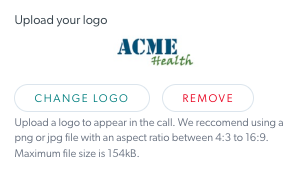
6. اپنی تنظیم میں کلینک کے لیے لوگو اپ لوڈ کریں۔ 50KB میں فائل کا زیادہ سے زیادہ سائز۔

اپ لوڈ ہونے کے بعد آپ کو اپنا لوگو نظر آئے گا اور ضرورت پڑنے پر اسے تبدیل یا ہٹا سکتے ہیں۔ نیچے دی گئی مثال میں ایک لوگو شامل کیا گیا ہے، اس لیے لوگو کا اضافہ کریں بٹن تبدیلی لوگو میں تبدیل ہو گیا ہے۔
7. ایک سپلیش امیج اپ لوڈ کریں - ویڈیو کال ونڈو کے لوڈ ہونے کے دوران یہ تصویر پس منظر کے طور پر نظر آتی ہے۔ براہ کرم نوٹ کریں، یہ عام طور پر بہت کم وقت کے لیے ہوتا ہے۔
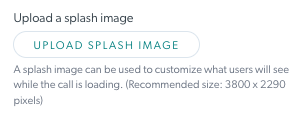
اپ لوڈ ہونے کے بعد آپ اپنی سپلیش امیج کو تبدیل یا ہٹا سکتے ہیں۔

8. کال کا دورانیہ ٹائمر - اگر فعال ہو تو کال کا دورانیہ ٹائمر تمام کلینکس کے لیے کال اسکرین میں ظاہر ہوگا۔ پہلے سے طے شدہ ترتیب 'فعال' ہے۔
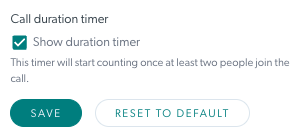

اپنی تبدیلیاں محفوظ کرنے کے لیے محفوظ کریں پر کلک کرنا یاد رکھیں۔ اگر آپ چاہیں تو آپ تمام سیٹنگز کو ڈیفالٹ سیٹنگز میں واپس تبدیل کرنے کے لیے ڈیفالٹ پر بھی سیٹ کر سکتے ہیں۔

Was this article helpful?

Yes
No
Give feedback about this article

Related Articles

  • تنظیم کی معلومات کی ترتیب
  • تنظیم کی رپورٹنگ کنفیگریشن
  • تنظیم کی سطح 'کال میں شامل ہونا' کی ترتیب
  • میری تنظیموں کا خلاصہ
  • کسی تنظیم کے اندر کلینک بنائیں اور حذف کریں۔

Can't find what you're looking for?

Email support

or speak to the Video Call team on 1800 580 771


Knowledge Base Software powered by Helpjuice

Expand