RO Romanian
CK kurdish
MS Malaysian
TH Thai
RU Russian
HU Hungarian
SR Serbian
SW Swahili
CA Catalan
DA Danish
AF Dari
SE Swedish
IL Hebrew
MO Mongolian
UA Ukrainian
PL Polish
FI Finnish
TH Thai (Thailand)
SK Slovak
KR Korean
CN Chinese
BE Belarusian
LT Lithuanian
MY Myanmar (Burmese)
GE Georgian
ET Estonian
IN Hindi
SR Serbian Latin
KM Cambodia (Khmer)
SA Arabic
YU Cantonese
SO Somali
LV Latvian
FR French
ES Spanish
BS Bosnian
BR Portuguese (Brazil)
VI Vietnamese
NL Dutch
BE Dutch (Belgium)
SW Finnish Swedish
IT Italian
ID Indonesian
AM Amharic
UZ Uzbek
GR Greek
CS Czech
HK Chinese (HK)
N Traditional Chinese
BG Bulgarian
PT Portuguese
CM Mandarin
TR Turkish
AZ Azerbaijani
IS Icelandic
JP Japanese
DE German
US English (US)
NO Norwegian
HR Croatian
UR Pakistan (Urdu)
LO Laos (Lao)
BN Bangladesh (Bengali)

Contact Us

If you still have questions or prefer to get help directly from an agent, please submit a request.
We'll get back to you as soon as possible.

Please fill out the contact form below and we will reply as soon as possible.

  • Contact Us
Dutch
RO Romanian
CK kurdish
MS Malaysian
TH Thai
RU Russian
HU Hungarian
SR Serbian
SW Swahili
CA Catalan
DA Danish
AF Dari
SE Swedish
IL Hebrew
MO Mongolian
UA Ukrainian
PL Polish
FI Finnish
TH Thai (Thailand)
SK Slovak
KR Korean
CN Chinese
BE Belarusian
LT Lithuanian
MY Myanmar (Burmese)
GE Georgian
ET Estonian
IN Hindi
SR Serbian Latin
KM Cambodia (Khmer)
SA Arabic
YU Cantonese
SO Somali
LV Latvian
FR French
ES Spanish
BS Bosnian
BR Portuguese (Brazil)
VI Vietnamese
NL Dutch
BE Dutch (Belgium)
SW Finnish Swedish
IT Italian
ID Indonesian
AM Amharic
UZ Uzbek
GR Greek
CS Czech
HK Chinese (HK)
N Traditional Chinese
BG Bulgarian
PT Portuguese
CM Mandarin
TR Turkish
AZ Azerbaijani
IS Icelandic
JP Japanese
DE German
US English (US)
NO Norwegian
HR Croatian
UR Pakistan (Urdu)
LO Laos (Lao)
BN Bangladesh (Bengali)
  • Home
  • Videogesprek gebruiken
  • Administratie
  • Organisatieconfiguratie

Contact Us

If you still have questions or prefer to get help directly from an agent, please submit a request.
We'll get back to you as soon as possible.

Please fill out the contact form below and we will reply as soon as possible.

  • Laatste informatie
    Live-updates Bulletins Binnenkort beschikbaar
  • Aan de slag en trainen
    Stappen om aan de slag te gaan Opleiding Test vooraf Wat heb ik nodig? Een account nodig
  • Videogesprek gebruiken
    Wachtruimte Voer een consultatie uit Administratie Voor patiënten Gidsen en video's Werkstromen Apps en hulpmiddelen Kliniekdashboard
  • Technische vereisten en probleemoplossing
    Hulp nodig? Compatibele apparaten Ervoor Problemen oplossen vóór de oproeptest Problemen met uw oproep oplossen Technische basis
  • Speciale portalen
    Portaal voor eerstelijnsgezondheidszorg Portaal voor ouderenzorg
  • Over videogesprek
    Beveiliging Beleid Toegang Artikelen en casestudies Over
+ More

Configureer de oproepinterface van uw organisatie

Welke platformrol heb ik nodig: Organisatiebeheerder, Organisatiecoördinator


Organisatiebeheerders kunnen de videogesprekinterface voor alle klinieken in uw organisatie brandmerken. Eventuele wijzigingen worden doorgevoerd in alle klinieken die zijn gemaakt nadat de wijzigingen zijn aangebracht (maar zijn niet van toepassing op reeds gemaakte klinieken). Houd er rekening mee dat deze configuratie desgewenst kan worden overschreven op het beheerdersniveau van de individuele kliniek.

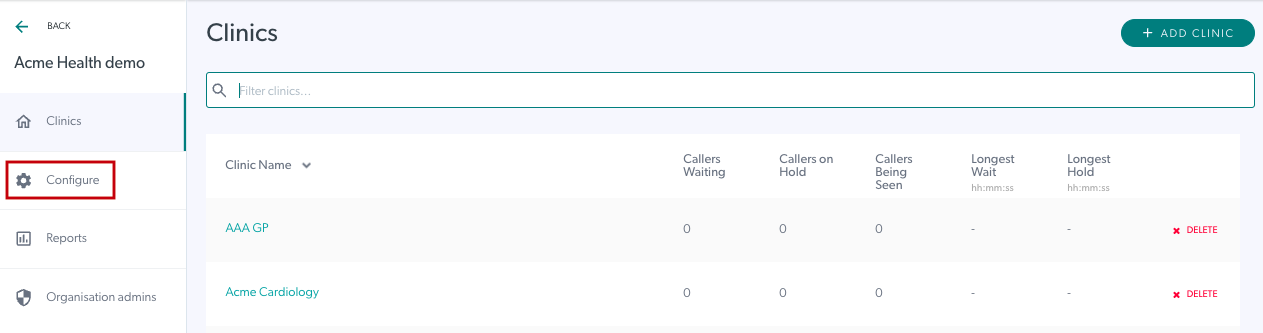
1. Klik op de homepage van de organisatie op de knop Configureren in het linkermenu.
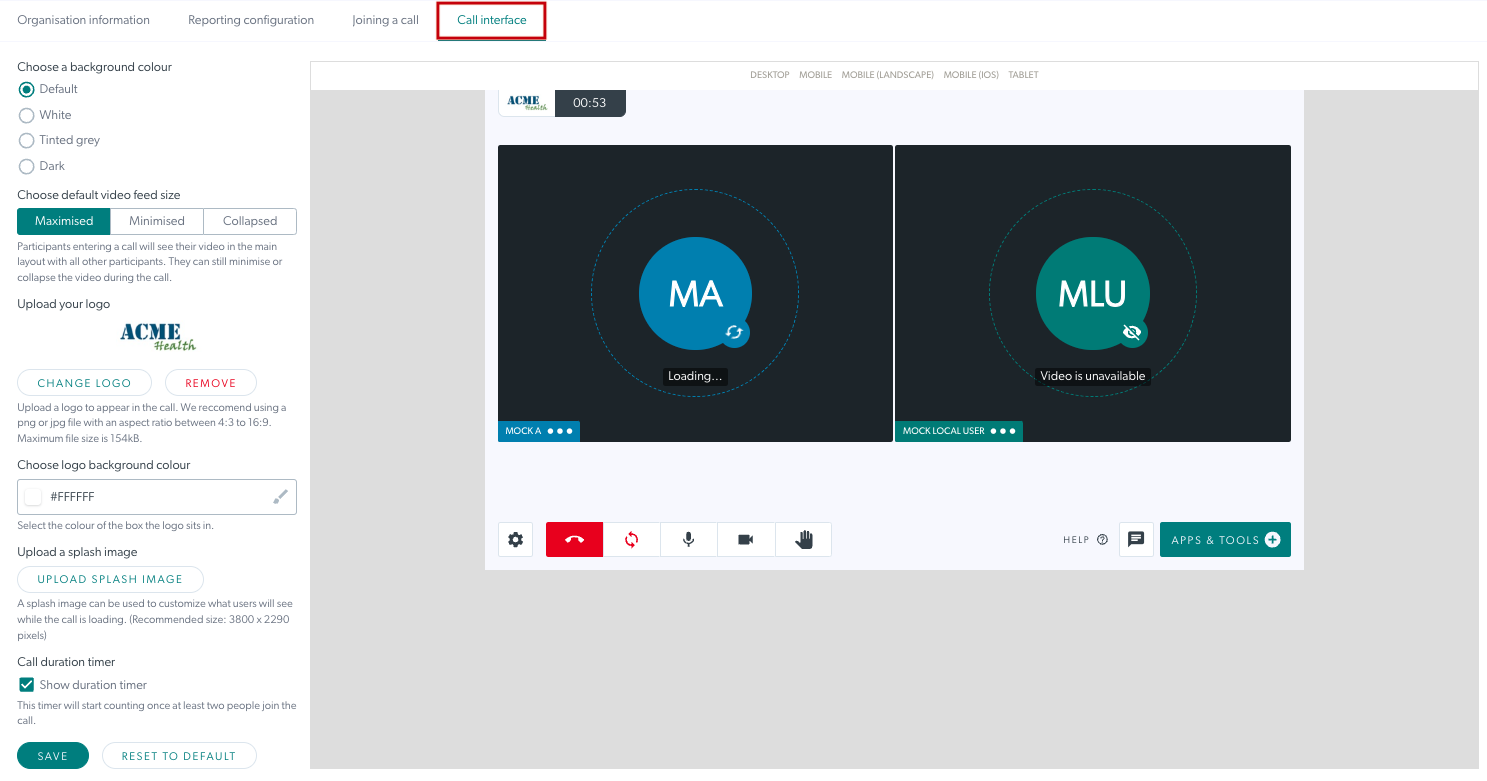
2. Klik op Oproepinterface . Hiermee kunt u de oproepinterface en branding van uw organisatie configureren en bewerken. Houd er rekening mee dat deze configuratie doorloopt naar alle kliniekoproepinterfaces binnen de organisatie, maar deze kan indien gewenst worden overschreven op het individuele kliniekbeheerdersniveau.
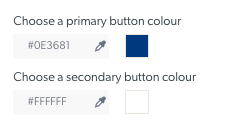
3. Kies desgewenst een primaire knopkleur en een secundaire knopkleur . De secundaire kleur verwijst naar de tekstkleur van de knop. Als u de knopkleuren niet wijzigt, zijn de standaardkleuren van toepassing.
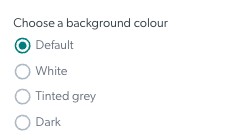
4. Kies een achtergrondkleur – er zijn vier opties waaruit u kunt kiezen (terwijl u door het voorbeeld bladert, wordt het voorbeeld bijgewerkt om u te helpen kiezen):
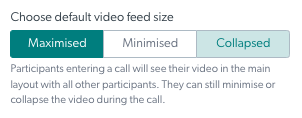
5. Kies het standaard feedformaat

Dit verwijst naar het lokale videovenster dat alle teamleden zien wanneer ze voor het eerst deelnemen aan een videogesprek. Deze instelling kan op elk moment tijdens een videogesprek worden gewijzigd.
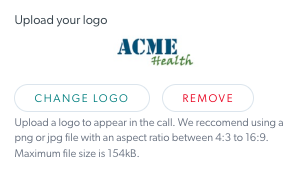
6. Upload een logo voor de klinieken in uw organisatie. De maximale bestandsgrootte in 50KB.

Na het uploaden ziet u uw logo en kunt u dit indien nodig wijzigen of verwijderen. In het onderstaande voorbeeld is een logo toegevoegd, dus de knop Logo toevoegen is gewijzigd in Logo wijzigen .
7. Upload een splashafbeelding – deze afbeelding is zichtbaar als achtergrond terwijl het videogesprekvenster wordt geladen. Let op: dit zal doorgaans slechts voor een zeer korte periode zijn.
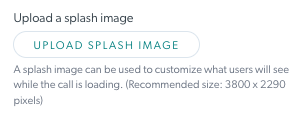
Eenmaal geüpload, kunt u uw splash-afbeelding wijzigen of verwijderen.

8. Timer voor oproepduur - indien ingeschakeld, verschijnt de timer voor de oproepduur in het oproepscherm voor alle klinieken. De standaardinstelling is 'ingeschakeld'.
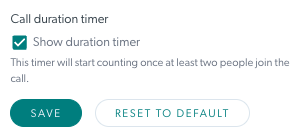

Vergeet niet op Opslaan te klikken om uw wijzigingen op te slaan. U kunt desgewenst ook Resetten naar standaard instellen om alle instellingen terug te zetten naar de standaardinstellingen.

Was this article helpful?

Yes
No
Give feedback about this article

Related Articles

  • Configuratie van organisatie-informatie
  • Configuratie van organisatierapportage
  • Configuratie op organisatieniveau 'Deelnemen aan een gesprek'
  • Samenvatting van Mijn organisaties
  • Maak en verwijder klinieken binnen een organisatie

Can't find what you're looking for?

Email support

or speak to the Video Call team on 1800 580 771


Knowledge Base Software powered by Helpjuice

Expand