RO Romanian
CK kurdish
MS Malaysian
TH Thai
HU Hungarian
RU Russian
SR Serbian
SW Swahili
CA Catalan
DA Danish
AF Dari
SE Swedish
IL Hebrew
MO Mongolian
UA Ukrainian
PL Polish
FI Finnish
TH Thai (Thailand)
SK Slovak
BE Belarusian
KR Korean
CN Chinese
LT Lithuanian
MY Myanmar (Burmese)
GE Georgian
IN Hindi
ET Estonian
SR Serbian Latin
KM Cambodia (Khmer)
SA Arabic
YU Cantonese
SO Somali
LV Latvian
FR French
ES Spanish
BS Bosnian
BR Portuguese (Brazil)
VI Vietnamese
NL Dutch
BE Dutch (Belgium)
SW Finnish Swedish
IT Italian
ID Indonesian
AM Amharic
UZ Uzbek
GR Greek
CS Czech
HK Chinese (HK)
BG Bulgarian
N Traditional Chinese
PT Portuguese
CM Mandarin
TR Turkish
AZ Azerbaijani
IS Icelandic
JP Japanese
DE German
US English (US)
NO Norwegian
HR Croatian
UR Pakistan (Urdu)
LO Laos (Lao)
BN Bangladesh (Bengali)

Contact Us

If you still have questions or prefer to get help directly from an agent, please submit a request.
We'll get back to you as soon as possible.

Please fill out the contact form below and we will reply as soon as possible.

  • Contact Us
Italian
RO Romanian
CK kurdish
MS Malaysian
TH Thai
HU Hungarian
RU Russian
SR Serbian
SW Swahili
CA Catalan
DA Danish
AF Dari
SE Swedish
IL Hebrew
MO Mongolian
UA Ukrainian
PL Polish
FI Finnish
TH Thai (Thailand)
SK Slovak
BE Belarusian
KR Korean
CN Chinese
LT Lithuanian
MY Myanmar (Burmese)
GE Georgian
IN Hindi
ET Estonian
SR Serbian Latin
KM Cambodia (Khmer)
SA Arabic
YU Cantonese
SO Somali
LV Latvian
FR French
ES Spanish
BS Bosnian
BR Portuguese (Brazil)
VI Vietnamese
NL Dutch
BE Dutch (Belgium)
SW Finnish Swedish
IT Italian
ID Indonesian
AM Amharic
UZ Uzbek
GR Greek
CS Czech
HK Chinese (HK)
BG Bulgarian
N Traditional Chinese
PT Portuguese
CM Mandarin
TR Turkish
AZ Azerbaijani
IS Icelandic
JP Japanese
DE German
US English (US)
NO Norwegian
HR Croatian
UR Pakistan (Urdu)
LO Laos (Lao)
BN Bangladesh (Bengali)
  • Home
  • Utilizzo della videochiamata
  • Condurre una consultazione
  • Effettuare una chiamata nell'area di attesa

Contact Us

If you still have questions or prefer to get help directly from an agent, please submit a request.
We'll get back to you as soon as possible.

Please fill out the contact form below and we will reply as soon as possible.

  • Ultime informazioni
    Aggiornamenti in tempo reale Bollettini Prossimamente
  • Iniziare e formare
    Passaggi per iniziare Formazione Prova pre-chiamata Di cosa ho bisogno? Bisogno di un account
  • Utilizzo della videochiamata
    Per i pazienti Guide e Video Flussi di lavoro App e strumenti Cruscotto della clinica Sala d'aspetto Condurre una consultazione Amministrazione
  • Requisiti tecnici e risoluzione dei problemi
    Ho bisogno di aiuto? Dispositivi compatibili Per questo Risoluzione dei problemi del test pre-chiamata Risoluzione dei problemi della chiamata Nozioni di base tecniche
  • Portali specializzati
    Portale dell'assistenza sanitaria di base Portale sull'assistenza agli anziani
  • Informazioni sulla videochiamata
    Sicurezza Politiche Accesso Articoli e casi di studio Di
+ More

Il profilo e le impostazioni del tuo account

Accedi al profilo del tuo account e modificalo come richiesto, inclusa la modifica della password


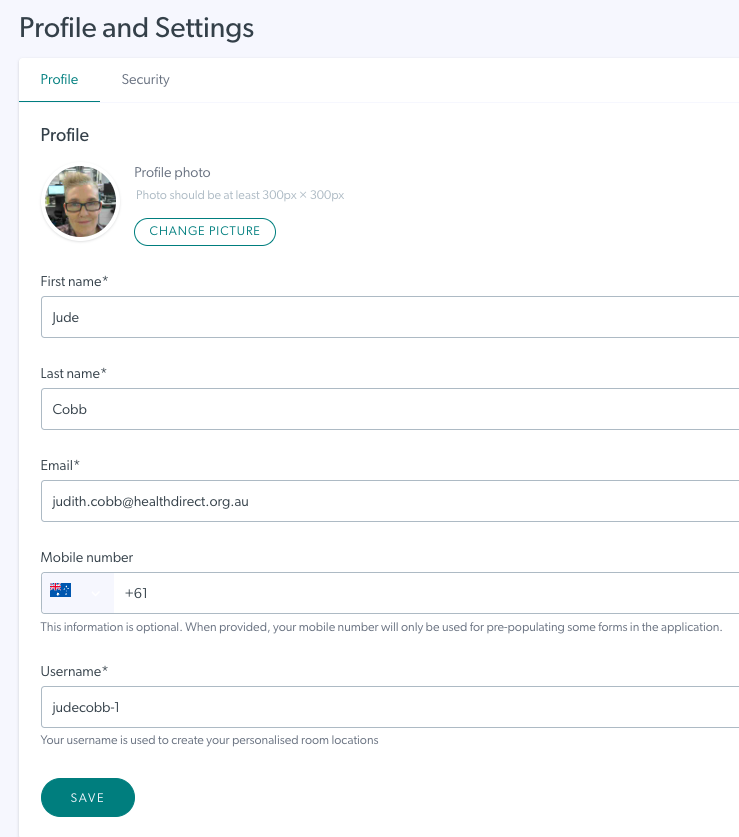
Puoi modificare le impostazioni del profilo per il tuo account. Modifica il nome, l'immagine, l'indirizzo e-mail e il numero di telefono del profilo della piattaforma (il numero di telefono è facoltativo). Se lo desideri, puoi anche modificare la password nella scheda Sicurezza.

Modificare il tuo profilo

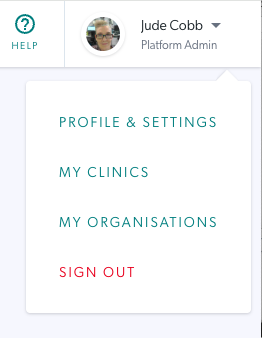
Nell'angolo in alto a destra accanto alla tua immagine, fai clic sulla freccia accanto al tuo nome e seleziona Profilo e Impostazioni dal menu a discesa .

In questa sezione puoi:

  • Aggiungi o modifica la tua immagine del profilo: avrai bisogno di un'immagine pronta per poterla raggiungere e caricare.
  • Modifica il tuo nome e indirizzo email, se necessario
  • Aggiungi un numero di cellulare, se lo desideri (questo è facoltativo).
  • Aggiungi o modifica il tuo nome utente : questo appare nell'URL della tua stanza come indirizzo web personalizzato quando invii inviti alla tua stanza utente (se applicabile nel flusso di lavoro della tua clinica).


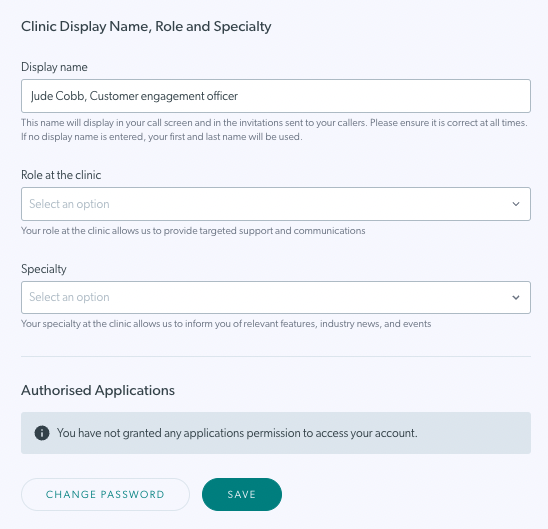
  • Aggiungi un nome visualizzato (questo verrà visualizzato nella schermata Videochiamata e in tutti gli inviti inviati all'area di attesa).


Nota: questa impostazione è a livello di clinica, quindi dovrai aggiungere un nome visualizzato per le altre cliniche di cui sei membro, se lo desideri.


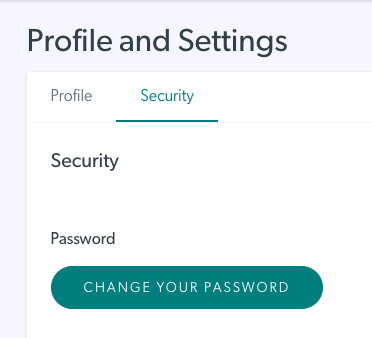
  • Cambia la tua password
  • Fare clic sulla scheda Sicurezza
  • Clicca su Cambia la tua password
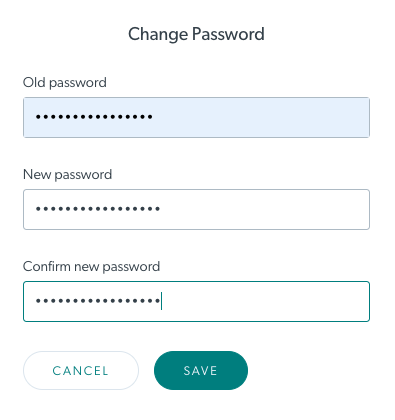
  • Digita la tua vecchia password e poi una nuova password. Conferma la nuova password e poi clicca su Salva .

Fai clic su Salva per applicare le modifiche dopo aver inserito/modificato i tuoi dati.

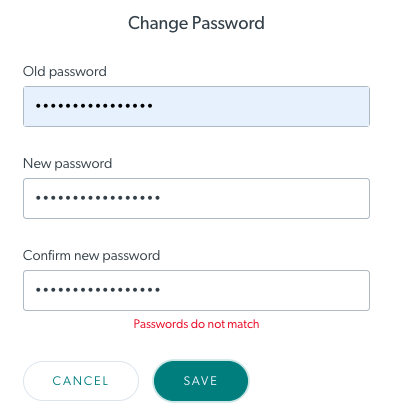
Nota : se cambi la password e le password non corrispondono quando confermi la nuova password, verrà visualizzato un avviso che indica che si è verificato un problema, come mostrato in questo esempio.

Nota : se cambi la password e le password non corrispondono, quando fai clic su Salva, verrà visualizzato un messaggio di avviso, come mostrato in questo esempio. Conferma nuovamente e assicurati che la password nuova e quella confermata corrispondano.

Was this article helpful?

Yes
No
Give feedback about this article

Related Articles

  • Crea un account e accedi alla videochiamata
  • Scorciatoie per l'accesso alle videochiamate
  • Partecipa a una videochiamata e consulta il tuo paziente/cliente
  • Avvia una nuova videochiamata nell'area di attesa della clinica
  • Chiamate di gruppo nell'area di attesa della clinica

Can't find what you're looking for?

Email support

or speak to the Video Call team on 1800 580 771


Knowledge Base Software powered by Helpjuice

Expand