RO Romanian
CK kurdish
MS Malaysian
TH Thai
HU Hungarian
RU Russian
SR Serbian
SW Swahili
CA Catalan
DA Danish
AF Dari
SE Swedish
IL Hebrew
MO Mongolian
UA Ukrainian
PL Polish
FI Finnish
TH Thai (Thailand)
SK Slovak
BE Belarusian
KR Korean
CN Chinese
LT Lithuanian
MY Myanmar (Burmese)
GE Georgian
IN Hindi
ET Estonian
SR Serbian Latin
KM Cambodia (Khmer)
SA Arabic
YU Cantonese
SO Somali
LV Latvian
FR French
ES Spanish
BS Bosnian
BR Portuguese (Brazil)
VI Vietnamese
NL Dutch
BE Dutch (Belgium)
SW Finnish Swedish
IT Italian
ID Indonesian
AM Amharic
UZ Uzbek
GR Greek
CS Czech
HK Chinese (HK)
BG Bulgarian
N Traditional Chinese
PT Portuguese
CM Mandarin
TR Turkish
AZ Azerbaijani
IS Icelandic
JP Japanese
DE German
US English (US)
NO Norwegian
HR Croatian
UR Pakistan (Urdu)
LO Laos (Lao)
BN Bangladesh (Bengali)

Contact Us

If you still have questions or prefer to get help directly from an agent, please submit a request.
We'll get back to you as soon as possible.

Please fill out the contact form below and we will reply as soon as possible.

  • Contact Us
Indonesian
RO Romanian
CK kurdish
MS Malaysian
TH Thai
HU Hungarian
RU Russian
SR Serbian
SW Swahili
CA Catalan
DA Danish
AF Dari
SE Swedish
IL Hebrew
MO Mongolian
UA Ukrainian
PL Polish
FI Finnish
TH Thai (Thailand)
SK Slovak
BE Belarusian
KR Korean
CN Chinese
LT Lithuanian
MY Myanmar (Burmese)
GE Georgian
IN Hindi
ET Estonian
SR Serbian Latin
KM Cambodia (Khmer)
SA Arabic
YU Cantonese
SO Somali
LV Latvian
FR French
ES Spanish
BS Bosnian
BR Portuguese (Brazil)
VI Vietnamese
NL Dutch
BE Dutch (Belgium)
SW Finnish Swedish
IT Italian
ID Indonesian
AM Amharic
UZ Uzbek
GR Greek
CS Czech
HK Chinese (HK)
BG Bulgarian
N Traditional Chinese
PT Portuguese
CM Mandarin
TR Turkish
AZ Azerbaijani
IS Icelandic
JP Japanese
DE German
US English (US)
NO Norwegian
HR Croatian
UR Pakistan (Urdu)
LO Laos (Lao)
BN Bangladesh (Bengali)
  • Home
  • Menggunakan Panggilan Video
  • Lakukan konsultasi
  • Penyaringan Panggilan

Contact Us

If you still have questions or prefer to get help directly from an agent, please submit a request.
We'll get back to you as soon as possible.

Please fill out the contact form below and we will reply as soon as possible.

  • Informasi terakhir
    Pembaruan Langsung Buletin Segera hadir
  • Memulai dan berlatih
    Langkah-langkah untuk memulai Pelatihan Tes pra-panggilan Apa yang saya butuhkan? Butuh akun
  • Menggunakan Panggilan Video
    Ruang tunggu Lakukan konsultasi Administrasi Untuk Pasien Panduan dan Video Alur kerja Aplikasi & Alat Dasbor klinik
  • Persyaratan teknis dan pemecahan masalah
    Butuh bantuan? Perangkat yang kompatibel Untuk itu Memecahkan masalah tes pra-panggilan Memecahkan masalah panggilan Anda Dasar-dasar teknis
  • Portal khusus
    Portal Pelayanan Kesehatan Primer Portal Perawatan Lanjut Usia
  • Tentang Panggilan Video
    Keamanan Kebijakan Mengakses Artikel dan studi kasus Tentang
+ More

Mengubah latar belakang Anda di Panggilan Video

Cara menerapkan latar belakang virtual atau buram untuk Panggilan Video


Latar belakang virtual dan buram dapat berguna untuk menambah privasi selama Video Call Anda. Hal ini sangat berguna jika Anda mengikuti panggilan dari ruang publik atau bekerja dari rumah dan ingin peserta lain fokus pada Anda, bukan latar belakang Anda.

Anda dapat memilih latar belakang buram atau virtual dari bagian Pengaturan di layar Panggilan Video. Ada tiga tingkat keburaman dan tujuh latar belakang virtual prasetel yang dapat dipilih. Anda juga dapat mengunggah latar belakang virtual khusus dari komputer atau perangkat Anda untuk digunakan di layar Panggilan Video.

Setelah Anda memilih latar belakang yang Anda inginkan, pengaturan ini akan diingat untuk Panggilan Video berikutnya, namun Anda dapat mengubah pilihan Anda kapan saja selama panggilan berlangsung.

Tonton videonya (harap diperhatikan bahwa video ini menunjukkan opsi latar belakang virtual yang buram dan telah ditentukan sebelumnya):

Opsi pemilihan latar belakang:

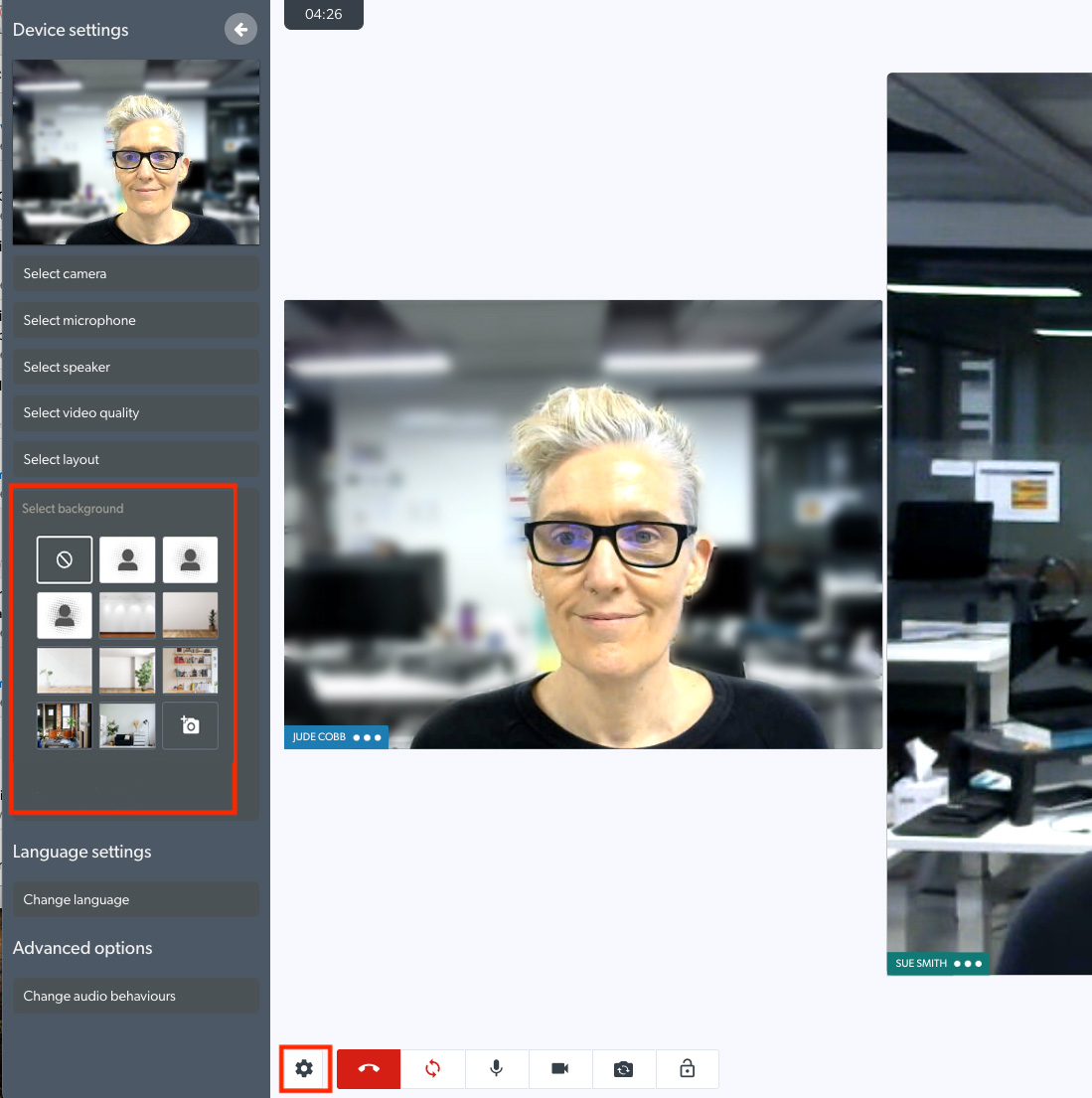
Bergabunglah dalam panggilan dengan pasien atau klien dan klik roda Pengaturan , di kiri bawah layar panggilan. Kemudian klik Pilih latar belakang di laci Pengaturan.

Mengaburkan

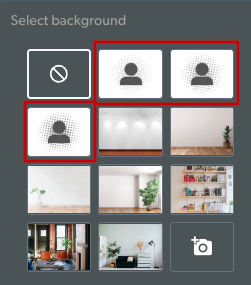
Ada 3 level Blur yang dapat dipilih:

Lampu
Sedang
Berat

Mengarahkan kursor ke 3 opsi blur akan menampilkan teks yang menunjukkan tingkat blur. Pilih tingkat keburaman yang diinginkan dan latar belakang Anda akan diperbarui di layar Panggilan Video.

Harap diperhatikan: tidak ada kemampuan untuk menerapkan keburaman pada latar belakang Anda saat menggunakan iPhone atau iPad (perangkat iOS) untuk Panggilan Video Anda. Namun, pengguna iOS dapat menerapkan Latar Belakang Virtual (ditunjukkan di bawah).

Latar belakang virtual yang telah ditetapkan sebelumnya

Ada 7 latar belakang virtual preset yang dapat dipilih,

Klik pada latar belakang yang diinginkan dan ini akan diterapkan di layar Panggilan Video.

Latar belakang virtual khusus

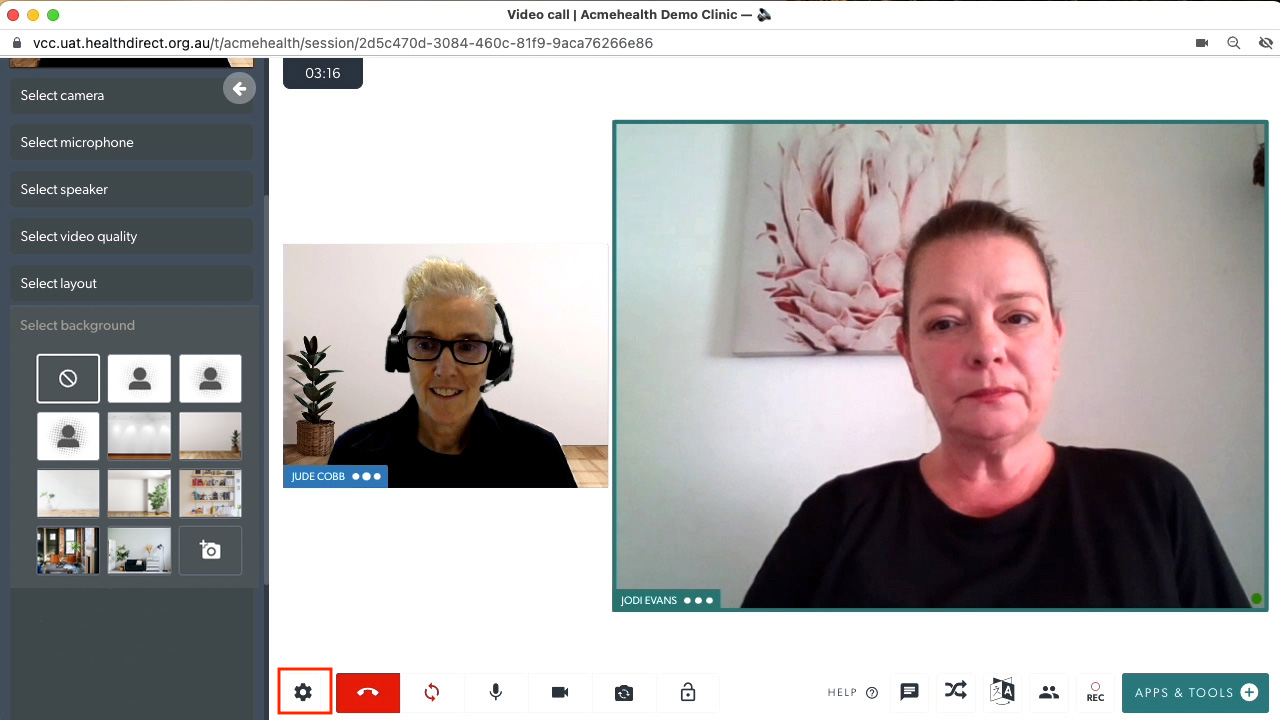
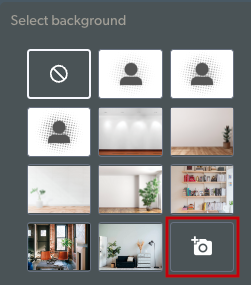
Latar belakang khusus memungkinkan Anda mempersonalisasi umpan video untuk Panggilan Video. Untuk mengunggah latar belakang virtual khusus dari perangkat atau komputer Anda, klik Pengaturan > Pilih latar belakang dan klik ikon kamera.

Arahkan ke gambar yang diinginkan di komputer atau perangkat Anda, pilih dan klik 'buka' untuk menerapkannya ke umpan video Anda dan menambahkannya ke opsi latar belakang Anda.

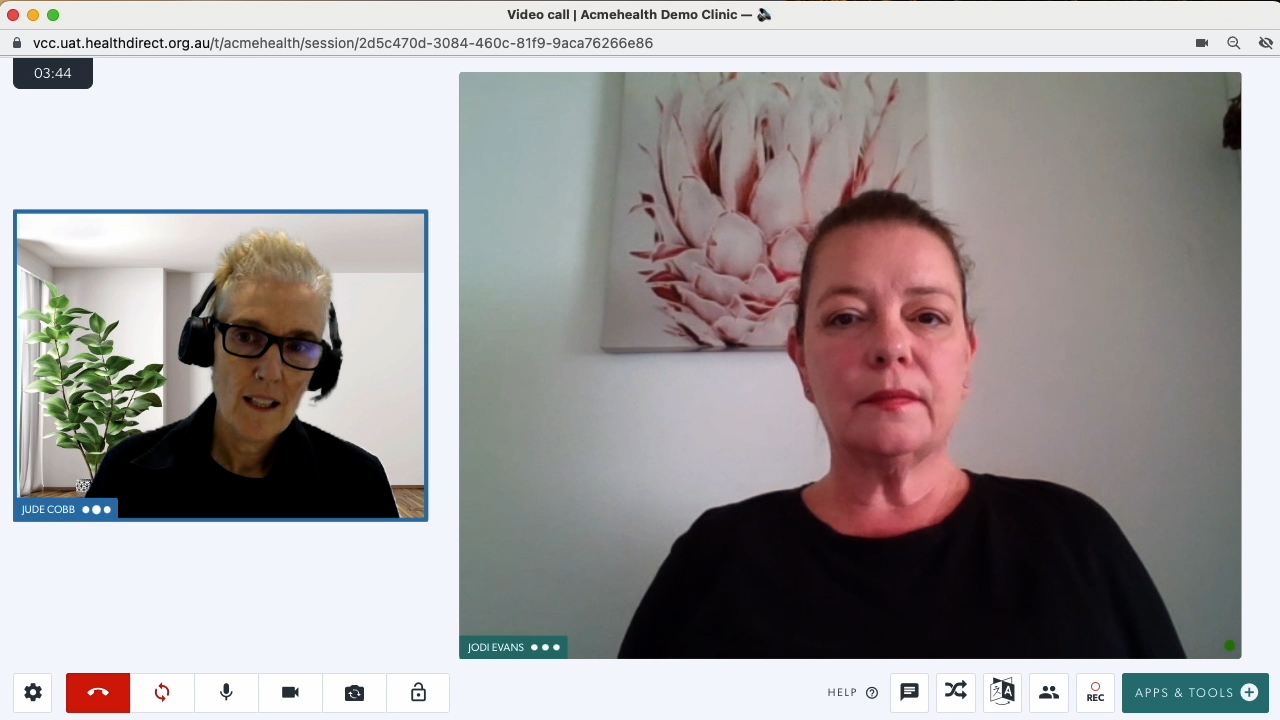
Gambar bawah menunjukkan latar belakang khusus yang ditambahkan untuk umpan video dokter.


Tutup laci Pengaturan setelah Anda memilih latar belakang virtual yang diinginkan. Pengaturan ini akan diingat untuk Panggilan Video berikutnya dan Anda dapat mengubah pilihan Anda kapan saja selama panggilan berlangsung.

Was this article helpful?

Yes
No
Give feedback about this article

Related Articles

  • Layar Panggilan Video
  • Tata letak Layar Panggilan
  • Tombol layar panggilan
  • Arahkan tombol kontrol di Layar Panggilan
  • Pengaturan layar panggilan

Can't find what you're looking for?

Email support

or speak to the Video Call team on 1800 580 771


Knowledge Base Software powered by Helpjuice

Expand