RO Romanian
CK kurdish
MS Malaysian
TH Thai
RU Russian
HU Hungarian
SR Serbian
SW Swahili
CA Catalan
DA Danish
AF Dari
SE Swedish
IL Hebrew
MO Mongolian
UA Ukrainian
PL Polish
FI Finnish
TH Thai (Thailand)
SK Slovak
KR Korean
CN Chinese
BE Belarusian
LT Lithuanian
MY Myanmar (Burmese)
GE Georgian
ET Estonian
IN Hindi
SR Serbian Latin
KM Cambodia (Khmer)
SA Arabic
YU Cantonese
SO Somali
LV Latvian
FR French
ES Spanish
BS Bosnian
BR Portuguese (Brazil)
VI Vietnamese
NL Dutch
BE Dutch (Belgium)
SW Finnish Swedish
IT Italian
ID Indonesian
AM Amharic
UZ Uzbek
GR Greek
CS Czech
HK Chinese (HK)
N Traditional Chinese
BG Bulgarian
PT Portuguese
CM Mandarin
TR Turkish
AZ Azerbaijani
IS Icelandic
JP Japanese
DE German
US English (US)
NO Norwegian
HR Croatian
UR Pakistan (Urdu)
LO Laos (Lao)
BN Bangladesh (Bengali)

Contact Us

If you still have questions or prefer to get help directly from an agent, please submit a request.
We'll get back to you as soon as possible.

Please fill out the contact form below and we will reply as soon as possible.

  • Contact Us
Hungarian
RO Romanian
CK kurdish
MS Malaysian
TH Thai
RU Russian
HU Hungarian
SR Serbian
SW Swahili
CA Catalan
DA Danish
AF Dari
SE Swedish
IL Hebrew
MO Mongolian
UA Ukrainian
PL Polish
FI Finnish
TH Thai (Thailand)
SK Slovak
KR Korean
CN Chinese
BE Belarusian
LT Lithuanian
MY Myanmar (Burmese)
GE Georgian
ET Estonian
IN Hindi
SR Serbian Latin
KM Cambodia (Khmer)
SA Arabic
YU Cantonese
SO Somali
LV Latvian
FR French
ES Spanish
BS Bosnian
BR Portuguese (Brazil)
VI Vietnamese
NL Dutch
BE Dutch (Belgium)
SW Finnish Swedish
IT Italian
ID Indonesian
AM Amharic
UZ Uzbek
GR Greek
CS Czech
HK Chinese (HK)
N Traditional Chinese
BG Bulgarian
PT Portuguese
CM Mandarin
TR Turkish
AZ Azerbaijani
IS Icelandic
JP Japanese
DE German
US English (US)
NO Norwegian
HR Croatian
UR Pakistan (Urdu)
LO Laos (Lao)
BN Bangladesh (Bengali)
  • Home
  • Videohívás használata
  • Konzultáció lebonyolítása
  • Call Screen

Contact Us

If you still have questions or prefer to get help directly from an agent, please submit a request.
We'll get back to you as soon as possible.

Please fill out the contact form below and we will reply as soon as possible.

  • Legfrissebb információk
    Élő frissítések Közlemények Hamarosan
  • Kezdő lépések és edzés
    Lépések az induláshoz Kiképzés Hívás előtti teszt Mire van szükségem? Szüksége van egy fiókra
  • Videohívás használata
    Váróhely Konzultáció lebonyolítása Adminisztráció Betegek számára Útmutatók és videók Munkafolyamatok Alkalmazások és eszközök Klinika műszerfala
  • Műszaki követelmények és hibaelhárítás
    Kell segítség? Kompatibilis eszközök Érte Hibaelhárítási hívás előtti teszt A hívás hibaelhárítása Műszaki alapok
  • Speciális portálok
    Egészségügyi alapellátási portál Idősgondozási portál
  • A videohívásról
    Biztonság Irányelvek Hozzáférés Cikkek és esettanulmányok Ról ről
+ More

A háttér megváltoztatása a videohívásban

Virtuális vagy elmosódott háttér alkalmazása videohíváshoz


A virtuális és elmosódott hátterek hasznosak lehetnek a magánélet védelmében a videohívás során. Ez különösen akkor lehet hasznos, ha nyilvános helyről csatlakozik egy híváshoz, vagy otthonról dolgozik, és azt szeretné, hogy a többi résztvevő Önre összpontosítson, ne a hátterére.

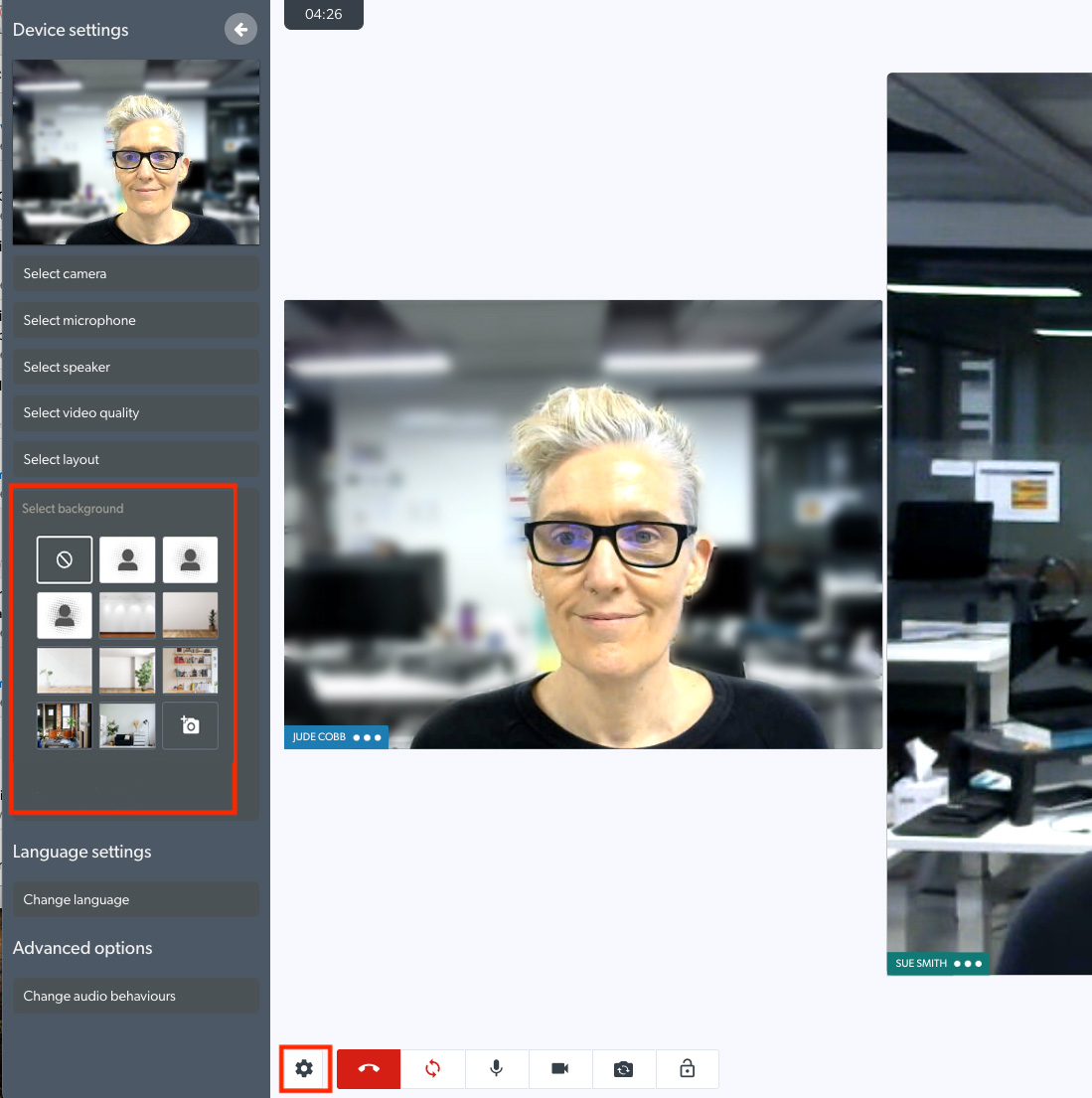
Az elmosódott vagy virtuális hátteret a Videohívás képernyő Beállítások szakaszában választhatja ki. Az elmosódás három szintje és hét előre beállított virtuális háttér közül választhat. Egyéni virtuális hátteret is feltölthet számítógépéről vagy eszközéről, amelyet a Videohívás képernyőn használhat.

Miután kiválasztotta a kívánt hátteret, ezt a beállítást a rendszer megjegyzi a következő videohívásoknál, azonban a választást a hívás során bármikor módosíthatja.

Nézze meg a videót (kérjük, vegye figyelembe, hogy ez a videó bemutatja az elmosódást és az előre beállított virtuális háttérbeállításokat):

Kiválasztási lehetőségek a háttérben:

Csatlakozzon egy híváshoz egy pácienssel vagy ügyféllel, és kattintson a Beállítások fogaskerékre a hívásképernyő bal alsó sarkában. Ezután kattintson a Háttér kiválasztása elemre a Beállítások fiókban.

Elhomályosít

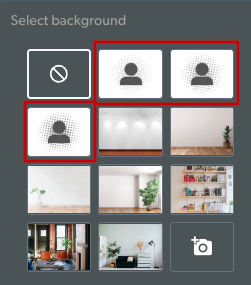
Az elmosódás 3 szintje közül választhat:

Fény
Közepes
Nehéz

Ha az egérmutatót a 3 elmosódási lehetőség fölé viszi, megjelenik az elmosódás mértékét mutató szöveg. Válassza ki a kívánt elmosódási szintet, és a háttér frissül a Videohívás képernyőn.

Megjegyzés: nem lehet elmosni a hátteret, ha iPhone-t vagy iPadet (iOS-eszközt) használ a videohíváshoz. Az iOS-felhasználók azonban alkalmazhatnak virtuális hátteret (lásd alább).

Előre beállított virtuális hátterek

7 előre beállított virtuális háttér közül választhat,

Kattintson a kívánt háttérre, és ez érvényesül a Videohívás képernyőn.

Egyedi virtuális háttér

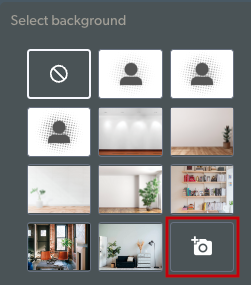
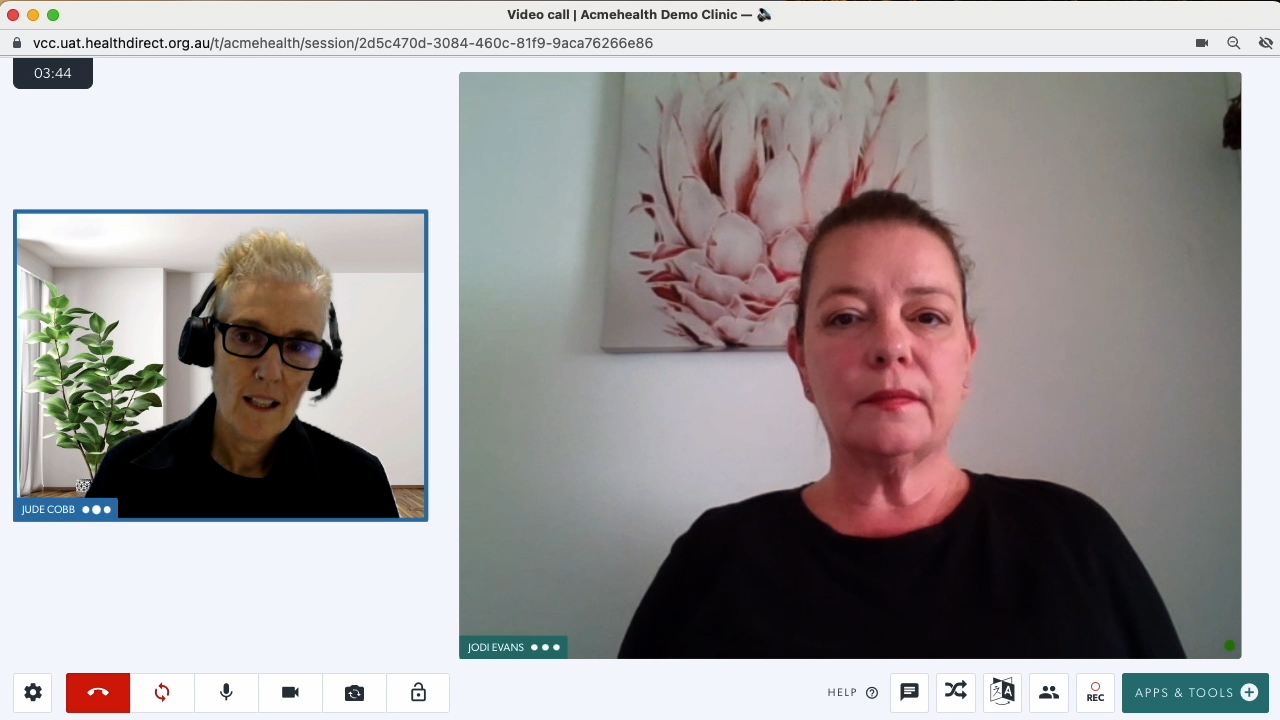
Az egyéni háttér lehetővé teszi a videohívás személyre szabását. Egyéni virtuális háttér feltöltéséhez eszközéről vagy számítógépéről kattintson a Beállítások > Háttér kiválasztása elemre, majd kattintson a kamera ikonra.

Keresse meg a kívánt képet a számítógépén vagy eszközén, válassza ki, majd kattintson a „Megnyitás” gombra, hogy alkalmazza a videó hírfolyamához, és hozzáadja a háttérbeállításokhoz.

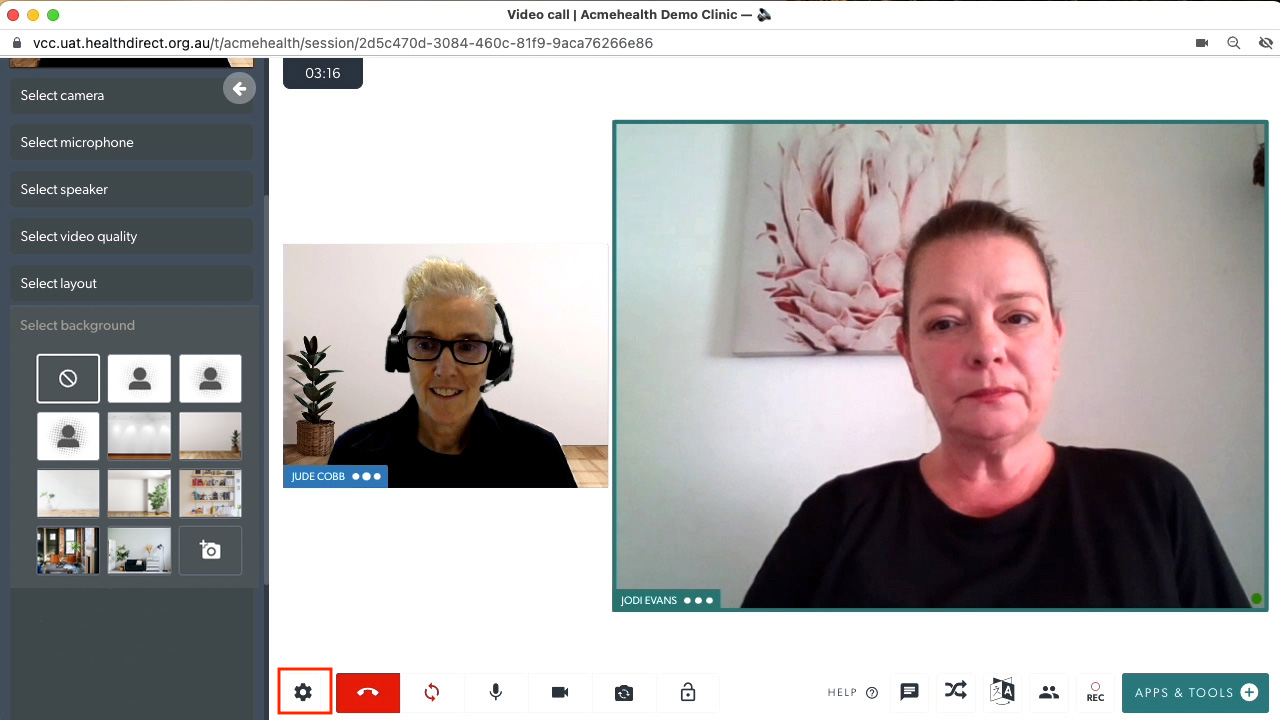
Az alsó kép egy egyéni hátteret mutat, amelyet egy orvos videohírjához adtak hozzá.


Zárja be a Beállítások fiókot, miután kiválasztotta a kívánt virtuális hátteret. Ezt a beállítást a rendszer megjegyzi a következő videohívásoknál , és a hívás során bármikor módosíthatja a beállítást.

Was this article helpful?

Yes
No
Give feedback about this article

Related Articles

  • A Videohívás képernyő
  • Hívásképernyő elrendezése
  • Hívás képernyő gombjai
  • Mutasson rá a vezérlőgombokra a Hívásképernyőn
  • Hívásképernyő beállításai

Can't find what you're looking for?

Email support

or speak to the Video Call team on 1800 580 771


Knowledge Base Software powered by Helpjuice

Expand