RO Romanian
CK kurdish
MS Malaysian
TH Thai
HU Hungarian
RU Russian
SR Serbian
SW Swahili
CA Catalan
DA Danish
AF Dari
SE Swedish
IL Hebrew
MO Mongolian
UA Ukrainian
PL Polish
FI Finnish
TH Thai (Thailand)
SK Slovak
BE Belarusian
KR Korean
CN Chinese
LT Lithuanian
MY Myanmar (Burmese)
GE Georgian
IN Hindi
ET Estonian
SR Serbian Latin
KM Cambodia (Khmer)
SA Arabic
YU Cantonese
SO Somali
LV Latvian
FR French
ES Spanish
BS Bosnian
BR Portuguese (Brazil)
VI Vietnamese
NL Dutch
BE Dutch (Belgium)
SW Finnish Swedish
IT Italian
ID Indonesian
AM Amharic
UZ Uzbek
GR Greek
CS Czech
HK Chinese (HK)
BG Bulgarian
N Traditional Chinese
PT Portuguese
CM Mandarin
TR Turkish
AZ Azerbaijani
IS Icelandic
JP Japanese
DE German
US English (US)
NO Norwegian
HR Croatian
UR Pakistan (Urdu)
LO Laos (Lao)
BN Bangladesh (Bengali)

Contact Us

If you still have questions or prefer to get help directly from an agent, please submit a request.
We'll get back to you as soon as possible.

Please fill out the contact form below and we will reply as soon as possible.

  • Contact Us
Spanish
RO Romanian
CK kurdish
MS Malaysian
TH Thai
HU Hungarian
RU Russian
SR Serbian
SW Swahili
CA Catalan
DA Danish
AF Dari
SE Swedish
IL Hebrew
MO Mongolian
UA Ukrainian
PL Polish
FI Finnish
TH Thai (Thailand)
SK Slovak
BE Belarusian
KR Korean
CN Chinese
LT Lithuanian
MY Myanmar (Burmese)
GE Georgian
IN Hindi
ET Estonian
SR Serbian Latin
KM Cambodia (Khmer)
SA Arabic
YU Cantonese
SO Somali
LV Latvian
FR French
ES Spanish
BS Bosnian
BR Portuguese (Brazil)
VI Vietnamese
NL Dutch
BE Dutch (Belgium)
SW Finnish Swedish
IT Italian
ID Indonesian
AM Amharic
UZ Uzbek
GR Greek
CS Czech
HK Chinese (HK)
BG Bulgarian
N Traditional Chinese
PT Portuguese
CM Mandarin
TR Turkish
AZ Azerbaijani
IS Icelandic
JP Japanese
DE German
US English (US)
NO Norwegian
HR Croatian
UR Pakistan (Urdu)
LO Laos (Lao)
BN Bangladesh (Bengali)
  • Home
  • Usando videollamada
  • Realizar una consulta
  • Realizar una llamada en la sala de espera.

Contact Us

If you still have questions or prefer to get help directly from an agent, please submit a request.
We'll get back to you as soon as possible.

Please fill out the contact form below and we will reply as soon as possible.

  • La información más reciente
    Muy pronto Boletines Actualizaciones en vivo
  • Primeros pasos y formación
    Necesito una cuenta Prueba previa a la llamada Pasos para empezar
  • Usando videollamada
    Administración Realizar una consulta Área de espera Panel de la clínica Aplicaciones y herramientas Guías y Vídeos Flujos de trabajo
  • Requisitos técnicos y resolución de problemas.
    Conceptos básicos técnicos Solución de problemas de tu llamada ¿Necesitas ayuda?
  • Portales especializados
    Portal de atención a personas mayores
  • Acerca de la videollamada
    Acerca de Artículos y estudios de casos.
+ More

El perfil y la configuración de su cuenta

Acceda al perfil de su cuenta y edítelo según sea necesario, incluido el cambio de contraseña


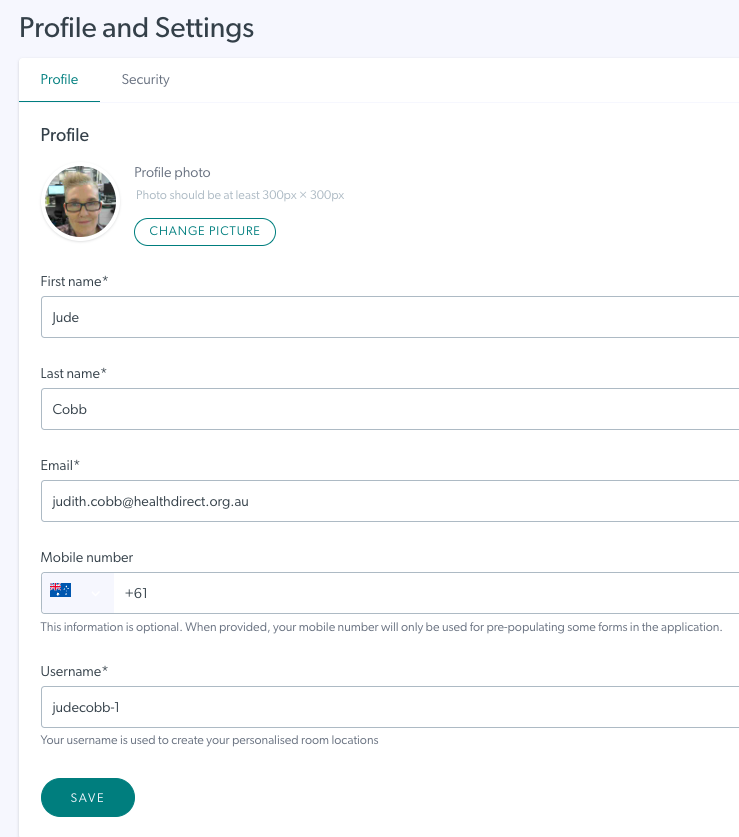
Puede editar la configuración de su perfil para su cuenta. Edite el nombre, la imagen, la dirección de correo electrónico y el número de teléfono de su perfil de plataforma (el número de teléfono es opcional). También puede cambiar su contraseña, si lo desea, en la pestaña Seguridad.

Editando tu perfil

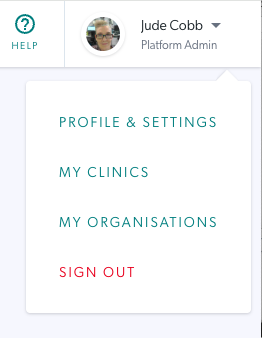
En la esquina superior derecha junto a tu foto, haz clic en la flecha junto a tu nombre y selecciona Perfil y configuración en el menú desplegable .

En esta sección podrás:

  • Agregue o cambie su imagen de perfil: necesitará una imagen lista para poder navegar hasta ella y cargarla.
  • Edite su nombre y dirección de correo electrónico si es necesario
  • Agregue un número de teléfono móvil, si lo desea (esto es opcional).
  • Agregue o cambie su nombre de usuario : esto aparece en la URL de su sala como una dirección web personalizada cuando envía invitaciones a su Sala de Usuario (si corresponde en el flujo de trabajo de su clínica).


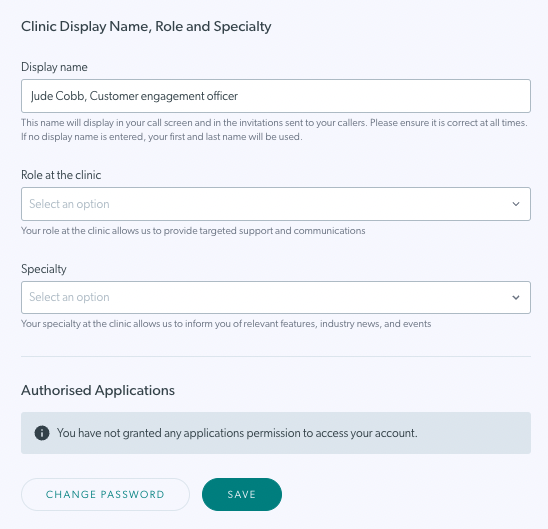
  • Agregue un nombre para mostrar (esto se mostrará en la pantalla de videollamada y en cualquier invitación que envíe al área de espera).


Tenga en cuenta: esta configuración es a nivel de clínica, por lo que deberá agregar un nombre para mostrar para otras clínicas de las que es miembro, si lo desea.


  • cambia tu contraseña
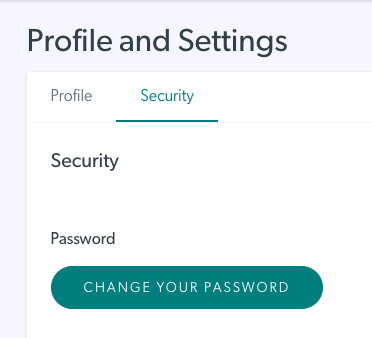
  • Haga clic en la pestaña Seguridad
  • Haga clic en Cambiar su contraseña
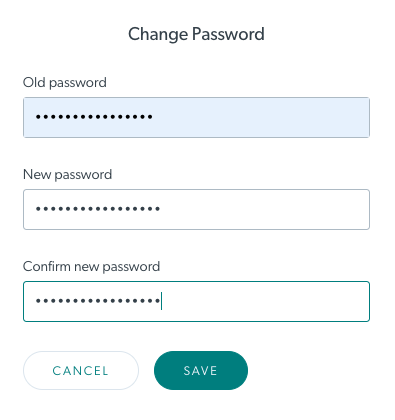
  • Escriba su contraseña anterior y luego una nueva contraseña. Confirme la nueva contraseña y luego haga clic en Guardar .

Haga clic en Guardar para aplicar los cambios una vez que haya ingresado/modificado sus datos.

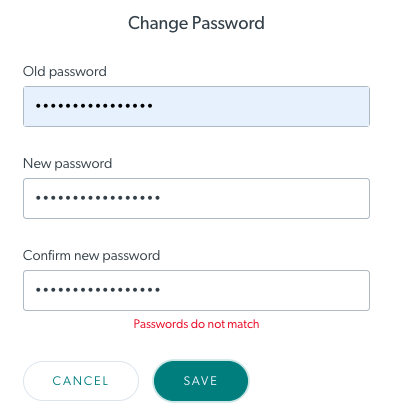
Tenga en cuenta : si cambia su contraseña y las contraseñas no coinciden cuando confirma la nueva contraseña, verá una advertencia que le indica que hay un problema, como se muestra en este ejemplo.

Tenga en cuenta : si cambia su contraseña y las contraseñas no coinciden, cuando haga clic en Guardar, verá un mensaje de advertencia, como se muestra en este ejemplo. Confirme nuevamente y asegúrese de que las contraseñas nueva y confirmada coincidan.
Was this article helpful?

Yes
No
Give feedback about this article

Related Articles

  • Accesos directos para iniciar sesión en videollamadas

Can't find what you're looking for?

Email support

or speak to the Video Call team on 1800 580 771


Knowledge Base Software powered by Helpjuice

Expand